Menyalin Beberapa Pasport pada Satu Helaian
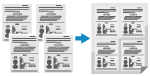 | Anda boleh menggunakan fungsi Salin Pasport untuk menyalin beberapa pasport bersama-sama ke dalam satu helaian kertas. Ini boleh dilakukan dengan cepat dari skrin [Rumah] di panel kawalan. |
1
Letakkan pasport pada kaca platen.
1 | Buka penyuap. 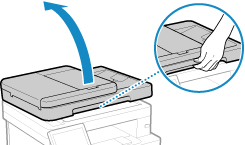 |
2 | Letakkan halaman yang akan diimbas menghadap ke bawah sambil menjajarkan sudut pasport dengan sudut kiri atas kaca platen, seperti yang ditunjukkan.  |
3 | Tutup penyuap perlahan-lahan. |
2
Di panel kawalan, tekan [Salinan Pasport] di skrin [Rumah]. Skrin [Rumah]
Skrin [Salinan Pasport] dipaparkan.
3
Pilih gabungan bilangan pasport dan sama ada anda hendak menggunakan cetakan 2 muka.
[2 dalam 1 (2 Muka)]
Menggabungkan dua pasport pada satu muka helaian kertas dengan menyalin menggunakan cetakan 2 muka. Salin empat pasport pada kedua-dua muka helaian kertas dengan cetakan 2 muka.
[4 dalam 1 (2 Muka)]
Menggabungkan empat pasport pada satu muka helaian kertas dengan menyalin menggunakan cetakan 2 muka. Salin lapan pasport pada kedua-dua muka helaian kertas dengan cetakan 2 muka.
[2 dalam 1]
Menggabungkan dua pasport pada satu muka helaian kertas.
[4 dalam 1]
Menggabungkan empat pasport pada satu muka helaian kertas.
4
Pilih sumber kertas dengan kertas yang dimuatkan untuk digunakan untuk menyalin.
Skrin salin dipaparkan.
5
Tetapkan bilangan salinan.
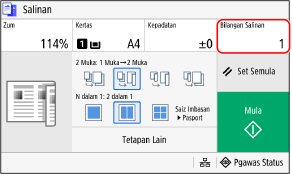
Tekan [Bilangan Salinan], gunakan kekunci angka untuk memasukkan bilangan salinan, dan kemudian tekan [Tutup].
* Apabila anda menggunakan Salinan Pasport untuk membuat salinan, zum ditetapkan secara automatik mengikut saiz kertas yang digunakan untuk penyalinan dan bilangan pasport untuk digabungkan. Anda juga boleh menekan [Zum] untuk menukar zum secara manual.
* Anda boleh menekan [Kertas] untuk menukar sumber kertas (kertas yang digunakan untuk menyalin) yang dipilih dalam 4.
6
Konfigurasikan tetapan penyalinan lain, sebagaimana yang diperlukan. Ciri Penyalinan Tambahan
Anda boleh melaraskan kepadatan dan kualiti imej.
Anda boleh menukar bilangan pasport untuk digabungkan (N dalam 1) dan tetapan penyalinan 2 muka yang dipilih dalam 3.
7
Tekan [Mula].
Pasport pertama diimbas.
8
Apabila [Imbas Dokumen Asli Seterusnya] dipaparkan, letakkan pasport seterusnya pada kaca platen, dan tekan [Imbas Dokumen Asli Seterusnya].
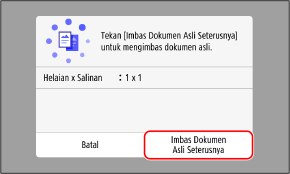
Pasport seterusnya diimbas, dan skrin yang sama dipaparkan.
Ulangi proses ini sehingga pengimbasan semua pasport selesai.
Ulangi proses ini sehingga pengimbasan semua pasport selesai.
Anda juga boleh menekan [Kepadatan] untuk menukar tetapan bagi setiap pasport.
9
Tekan [Mula Mencetak].
Pasport yang diimbas dicetak.
Untuk membatalkan penyalinan, tekan [Batal]  [Ya]. Membatalkan Operasi Salin
[Ya]. Membatalkan Operasi SalinGunakan [Pgawas Status] untuk melihat status kerja salin dan log. Melihat Status dan Log Kerja Cetak