Konfigurieren der Anfangseinstellungen für Remote UI und die Webdienstnutzung
Greifen Sie über einen Webbrowser auf einem Computer auf die IP-Adresse des Geräts zu, und konfigurieren Sie die Anfangseinstellungen für Remote UI und die Webdienstnutzung.
Details zu unterstützten Modellen finden Sie unter Folgendem: Unterstützte Funktionen und Optionen
Details zu unterstützten Modellen finden Sie unter Folgendem: Unterstützte Funktionen und Optionen
Erforderliche Vorbereitungen |
Überprüfen Sie die Betriebsumgebung von Remote UI. Unterstützte Umgebung Verbinden Sie den Computer, den Sie zum Betrieb von Remote UI verwenden, über ein Netzwerk mit dem Gerät. Einrichten des Netzwerks Überprüfen Sie die IP-Adresse des Geräts. Überprüfen des Netzwerkstatus und der Einstellungen |
1
Greifen Sie über einen Webbrowser auf einem Computer auf die folgende URL zu.
http://<P-Adresse dieses Geräts>/ |
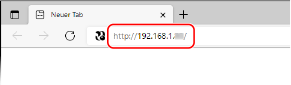
Der Bildschirm [Einstellungen Passwort] wird angezeigt.
Dieser Bildschirm wird nur angezeigt, wenn Sie innerhalb von 15 Minuten nach Verbinden des Geräts mit dem Netzwerk darauf zugreifen.
Wenn der Anmeldebildschirm von Remote UI angezeigt wird, melden Sie sich im Administratormodus bei Remote UI an.
Wenn Sie das Remote UI-Passwort nicht festgelegt haben, legen Sie das Passwort auf dem Gerät fest. Einrichten der ID und PIN für den Administrator
Wenn Sie das Remote UI-Passwort nicht festgelegt haben, legen Sie das Passwort auf dem Gerät fest. Einrichten der ID und PIN für den Administrator
Wenn Sie eine IPv6-Adresse eingeben, schließen Sie die IP-Adresse in Klammern [ ] ein.
Beispiel:
http://[fe80:2e9e:fcff:fe4e:dbce]/
 Wenn der Remote UI-Anmeldebildschirm nicht angezeigt wird
Wenn eine Meldung wie beispielsweise [Zugriff auf die Remote UI nicht möglich.] angezeigt wird und der Anmeldebildschirm nicht angezeigt wird, beachten Sie Folgendes:
Kein Zugriff auf Remote UI möglich
Kein Zugriff auf Remote UI möglich
2
Legen Sie das für die Anmeldung erforderliche Passwort fest, indem Sie den Anweisungen auf dem Bildschirm folgen, und klicken Sie auf [OK].
Der Bildschirm [Initiale Einstellungen] wird angezeigt.
* Wenn der Bildschirm nicht angezeigt wird, klicken Sie auf der Portalseite auf [Initiale Einstellungen].
3
Klicken Sie auf [Webservice-Nutzung], und konfigurieren Sie die Einstellungen für die Webdienstnutzung.
Geben Sie an, ob Sie den Canon Cloud-Integrationsdienst verwenden möchten. Wenn Sie die Einstellungen für die Webdienstnutzung nicht konfigurieren, fahren Sie mit Schritt 4 fort.
1 | Überprüfen Sie die Meldung, und klicken Sie auf [Ich stimme zu]. |
2 | Klicken Sie auf [Weiter]. |
3 | Überprüfen Sie die Meldung auf dem Bildschirm [Einstellungen vollständig.], und klicken Sie auf [Ende]. Wenn die Verbindung fehlschlägt, überprüfen Sie die Einstellungen des Geräts und des Netzwerks. Einrichten des Netzwerks |
4 | Klicken Sie auf [Zum Bildschirm [Initiale Einstellungen]]. Der Bildschirm [Initiale Einstellungen] wird angezeigt. |
4
Klicken Sie auf [Einstell. Tonerbereitstellung], und konfigurieren Sie den Tonernachfüllservice. [Einstell. Tonerbereitstellung] (nur im Administratormodus)
Dieser Service ist nur in bestimmten Ländern verfügbar.
Wenn Sie die Tonerliefereinstellungen nicht konfigurieren, fahren Sie mit Schritt 5 fort.
Wenn Sie die Tonerliefereinstellungen nicht konfigurieren, fahren Sie mit Schritt 5 fort.
5
Klicken Sie auf [Schließen].
Die Portalseite von Remote UI wird angezeigt.