Ligar um dispositivo móvel diretamente à máquina (ligação direta)
Ligar um dispositivo móvel diretamente à máquina por Wi-Fi. Pode ligá-lo diretamente à máquina sem utilizar o router de LAN sem fios. Tem de ligar o dispositivo móvel manualmente de cada vez que utiliza a máquina.
Por predefinição, apenas um dispositivo móvel pode ser diretamente ligado à máquina de cada vez. Definir um SSID fixo e uma chave de rede permite ligar até cinco dispositivos móveis ao mesmo tempo.
Por predefinição, apenas um dispositivo móvel pode ser diretamente ligado à máquina de cada vez. Definir um SSID fixo e uma chave de rede permite ligar até cinco dispositivos móveis ao mesmo tempo.
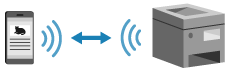
Para estabelecer uma ligação direta, tem de usar o painel de controlo para colocar a máquina em estado de espera e, em seguida, ligá-la através do seguinte método:
Configurar manualmente as definições de Wi-Fi
|
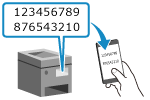
Procure a máquina no dispositivo móvel e introduza a chave de rede manualmente para ligar.
|
Digitalizar códigos QR com Canon PRINT
|
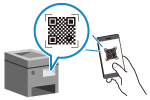
Utilize Canon PRINT para ligar facilmente digitalizando o código QR apresentado no ecrã da máquina com um dispositivo móvel.
|
|
Preparativos necessários
|
|
Faça preparativos, tais como ativar a função de ligação direta na máquina. Preparativos para ligação direta
Para ligar através da digitalização de código QR, instale o Canon PRINT no dispositivo móvel.
|
1
No painel de controlo, selecione [Portal Móvel] no Ecrã [Início], e prima  . Ecrã [Início]
. Ecrã [Início]Aparece o ecrã [Portal Móvel].
2
Selecione [<Conectar>] e prima .
.A máquina entra em estado de espera para ligação direta.
Tem de ligar diretamente o dispositivo móvel 5 minutos após premir [<Conectar>].
Pode ignorar este passo se aparecer [Conectar no disp. que deseja conectar.]. Prima e avance para o passo 3.
e avance para o passo 3.Se aparecer [O número máximo de dispositivos sem fios ligados através de Ligação Direta foi atingido.], só pode ligar um novo dispositivo móvel depois de desligar um dispositivo móvel ligado. Para desligar um dispositivo móvel ligado, prima [<Desconectar>]  [Sim] .
* Por predefinição, apenas um dispositivo móvel pode ser diretamente ligado à máquina de cada vez.
[Sim] .* Por predefinição, apenas um dispositivo móvel pode ser diretamente ligado à máquina de cada vez.
3
Ligue diretamente o dispositivo móvel.
 Configurar manualmente as definições de Wi-Fi
|
1
|
Prima [Exibir SSID/Chave de Rede]
, para verificar o SSID e a chave de rede da máquina. |
|
2
|
Nas definições de Wi-Fi do dispositivo móvel, selecione o SSID da máquina e introduza a chave de rede.
Para obter informações sobre como configurar as definições de Wi-Fi, consulte o manual do dispositivo móvel.
|
Digitalizar códigos QR com Canon PRINT
|
1
|
Prima [Apresentar código QR]
.É apresentado um código QR. |
|
2
|
No dispositivo móvel, inicie o Canon PRINT e digitalize o código QR.
Para obter detalhes sobre a digitalização de um código QR, consulte a Ajuda em Canon PRINT. |
4
Quando [Conectado.] aparecer no painel de controlo, prima [Fechar].
O ecrã [Portal Móvel] é apresentado novamente.
Por predefinição, apenas um dispositivo móvel pode ser diretamente ligado à máquina de cada vez. [O número máximo de dispositivos sem fios ligados através de Ligação Direta foi atingido.] aparece no ecrã.
Por predefinição, apenas um dispositivo móvel pode ser diretamente ligado à máquina de cada vez. [O número máximo de dispositivos sem fios ligados através de Ligação Direta foi atingido.] aparece no ecrã.
5
Quando tiver concluído as suas operações no dispositivo móvel, prima [<Desconectar>] .
.O procedimento de ligação direta está terminado.
Se estiverem ligados vários dispositivos, todos os dispositivos serão desligados.
Se estiverem ligados vários dispositivos, todos os dispositivos serão desligados.

|
|
Consoante o dispositivo móvel, pode não conseguir ligar à Internet com a ligação direta.
O efeito de poupança de bateria do modo sleep diminui se utilizar a ligação direta.
O endereço IP do dispositivo móvel é definido automaticamente. Se definir o endereço IP manualmente, a comunicação através de ligação direta pode não ser efetuada corretamente.
|

|
Verificar um dispositivo móvel ligado à máquinaQuando utilizar a ligação direta, prima [Inform. Conexão] para visualizar as informações do dispositivo móvel ligado à máquina através de ligação direta.
Se a ligação direta for desligada automaticamenteA ligação direta é terminada automaticamente nos seguintes casos:
Quando o fim da ligação direta estiver definido
Quando não houver troca de dados entre a máquina e o dispositivo móvel durante algum tempo
Quando está a utilizar a máquina através de uma ligação LAN sem fios e a ligação cai
|