Konfigurering af de indledende indstillinger for Fjern-UI og webservicebrug
Få adgang til maskinens IP-adresse fra en webbrowser på en computer, og konfigurer de indledende indstillinger for Fjern-UI og webservicebrug.
For oplysninger om understøttede modeller henvises til følgende: Understøttede funktioner og ekstraudstyr
For oplysninger om understøttede modeller henvises til følgende: Understøttede funktioner og ekstraudstyr
Påkrævede forberedelser |
Kontrollér betjeningsmiljøet for Fjern-UI. Understøttet miljø Tilslut den computer, som du bruger til at betjene Fjern-UI, på maskinen over et netværk. Opsætning af netværk Kontrollér maskinens IP-adresse. Kontrol af netværksindstillinger og indstillinger |
1
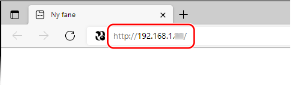
Gå til følgende URL via en webbrowser på en computer.
http://<Maskinens IP-adresse>/ |
Skærmen [Adgangskode-indstillinger] vises.
Denne skærm vises kun, hvis du åbner den inden for 15 minutter efter tilslutning af maskinen til netværket.
Hvis login-skærmen for Fjern-UI vises, skal du logge på Fjern-UI i administratortilstand.
Hvis du ikke har indstillet adgangskoden til fjern-UI, skal du indstille adgangskoden på maskinen. Indstilling af ID og PIN-kode for administratoren
Hvis du ikke har indstillet adgangskoden til fjern-UI, skal du indstille adgangskoden på maskinen. Indstilling af ID og PIN-kode for administratoren
Hvis der indtastes en IPv6-adresse, skal du medtage IP-adressen i parenteser [ ].
Eksempel:
http://[fe80:2e9e:fcff:fe4e:dbce]/
 Hvis login-skærmen for Fjern-UI ikke vises
Hvis der vises en meddelelse som f.eks. [Kan ikke få adgang til Fjern-UI.], og login-skærmen ikke vises, henvises der til følgende:
Kan ikke skabe adgang til Fjern-UI
Kan ikke skabe adgang til Fjern-UI
2
Indstil den adgangskode, der kræves for login, ved at følge instruktionerne på skærmen, og klik på [OK].
Skærmen [Startindstillinger] vises.
* Hvis skærmen ikke vises, skal du klikke på [Startindstillinger] på portalsiden.
3
Klik på [Webtjenestebrug], og konfigurer indstillingerne for webservicebrug.
Angiv, om Canon-cloudintegrationsservicen skal bruges. Hvis du ikke konfigurerer indstillingerne for webservicebrug, skal du fortsætte til trin 4.
1 | Kontrollér meddelelsen, og klik på [Jeg accepterer]. |
2 | Klik på [Næste]. |
3 | På skærmen [Indstillingerne er fuldført.] skal du markere meddelelsen og klikke på [Slut]. Hvis forbindelsen afbrydes, skal du kontrollere indstillingerne for maskinen og netværket. Opsætning af netværk |
4 | Klik på [Til skærmen [Startindstillinger]]. Skærmen [Startindstillinger] vises. |
4
Klik på [Indstillinger for tonerlevering], og konfigurer toneropfyldningsservicen. [Indstillinger for tonerlevering] (Kun administratortilstand)
Denne service er kun tilgængelig i visse lande.
Hvis du ikke konfigurerer tonerleveringsindstillingerne, skal du fortsætte til trin 5.
Hvis du ikke konfigurerer tonerleveringsindstillingerne, skal du fortsætte til trin 5.
5
Klik på [Luk].
Portalsiden for Fjern-UI vises.