Sākotnējo iestatījumu konfigurēšana Remote UI (Attālais interfeiss) un tīmekļa pakalpojuma lietošanai
Piekļūstiet iekārtas IP adresei no tīmekļa pārlūka datorā un konfigurējiet sākotnējos iestatījumus Remote UI (Attālais interfeiss) un tīmekļa pakalpojuma lietošanai.
Detalizētu informāciju par atbalstītajiem modeļiem sk. tālāk: Atbalstītās funkcijas un opcijas
Detalizētu informāciju par atbalstītajiem modeļiem sk. tālāk: Atbalstītās funkcijas un opcijas
|
Nepieciešamie sagatavošanās darbi
|
|
Pārbaudiet Remote UI (Attālais interfeiss) darbības vidi. Atbalstītā vide
Tīklā izveidojiet iekārtas savienojumu ar datoru, ko izmantojat Remote UI (Attālais interfeiss) darbināšanai. Tīkla iestatīšana
Noskaidrojiet iekārtas IP adresi. Tīkla statusa un iestatījumu pārbaude
|
1
Datora tīmekļa pārlūkā piekļūstiet tālāk norādītajam URL.
|
http://<Iekārtas IP adrese>/
|
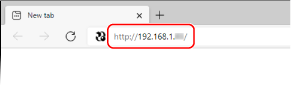
Tiek parādīts ekrāns [Password Settings].
Šis ekrāns tiek parādīts tikai tad, ja tam piekļūstat 15 minūšu laikā pēc iekārtas pievienošanas tīklam.
Ja tiek parādīts Remote UI (Attālais interfeiss) pieteikšanās ekrāns, Piesakieties Remote UI (Attālais interfeiss) administratora režīmā.
Ja neesat iestatījis Remote UI (Attālais interfeiss), iestatiet paroli iekārtā. ID un PIN iestatīšana administratoram
Ja neesat iestatījis Remote UI (Attālais interfeiss), iestatiet paroli iekārtā. ID un PIN iestatīšana administratoram
Ievadot IPv6 adresi, rakstiet IP adresi kvadrātiekavās [ ].
Piemērs.
http://[fe80:2e9e:fcff:fe4e:dbce]/
 Rīcība, ja netiek parādīts Remote UI (Attālais interfeiss) pieteikšanās ekrāns
Ja tiek parādīts ziņojums [Cannot access Remote UI.] un netiek parādīts pieteikšanās ekrāns, skatiet šo:
Nevar piekļūt attālajam lietotāja interfeisam
Nevar piekļūt attālajam lietotāja interfeisam
2
Iestatiet paroli, kas nepieciešama, lai pieteiktos, izpildot ekrānā sniegtos norādījumus, un noklikšķiniet uz [OK].
Tiek parādīts ekrāns [Initial Settings].
* Ja ekrāns netiek parādīts, noklikšķiniet uz [Initial Settings] portāla lapā.
3
Noklikšķiniet uz [Web Service Usage] un konfigurējiet tīmekļa pakalpojumu izmantošanas iestatījumus.
Norādiet, vai izmantot Canon mākoņa integrācijas pakalpojumu. Ja nekonfigurējat tīmekļa pakalpojumu izmantošanas iestatījumus, pārejiet uz 4. darbību.
|
1
|
Pārbaudiet ziņojumu un noklikšķiniet uz [I Accept].
|
|
2
|
Noklikšķiniet uz [Next].
|
|
3
|
Ekrānā [Settings complete.] pārbaudiet ziņojumu un noklikšķiniet uz [End].
Ja savienojums neizdodas, pārbaudiet iekārtas un tīkla iestatījumus. Tīkla iestatīšana
|
|
4
|
Noklikšķiniet uz [To [Initial Settings] Screen].
Tiek parādīts ekrāns [Initial Settings].
|
4
Noklikšķiniet uz [Toner Delivery Settings] un konfigurējiet tonera papildināšanas pakalpojumu. [Toner Delivery Settings] (tikai administratora režīms)
Šis pakalpojums ir pieejams tikai dažās valstīs.
Ja nekonfigurējat tonera piegādes iestatījumus, pārejiet uz 5. darbību.
Ja nekonfigurējat tonera piegādes iestatījumus, pārejiet uz 5. darbību.
5
Noklikšķiniet uz [Close].
Tiek parādīta Remote UI (Attālais interfeiss) portāla lapa.