חיבור מכשיר נייד ישירות למכשיר (חיבור ישיר)
חברו מכשיר נייד ישירות למכשיר באמצעות Wi-Fi. ניתן לחבר אותו ישירות למכונה מבלי להשתמש בנתב LAN אלחוטי. עליך לחבר את המכשיר הנייד באופן ידני בכל פעם שאתה משתמשים במכשיר.
כברירת מחדל, רק מכשיר נייד אחד יכול להיות מחובר ישירות למכשיר בכל זמן נתון. הגדרת SSID קבוע ומפתח רשת מאפשרת לך לחבר עד חמישה מכשירים ניידים בו-זמנית.
כברירת מחדל, רק מכשיר נייד אחד יכול להיות מחובר ישירות למכשיר בכל זמן נתון. הגדרת SSID קבוע ומפתח רשת מאפשרת לך לחבר עד חמישה מכשירים ניידים בו-זמנית.
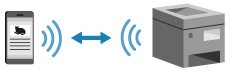
כדי ליצור חיבור ישיר, עליך להשתמש בלוח הבקרה כדי להכניס את המכשיר למצב המתנה ולאחר מכן לחבר אותו באחת מהשיטות הבאות:
הגדרה ידנית של הגדרות ה-Wi-Fi
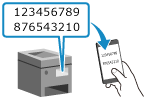
|
חפשו את המכשיר במכשיר הנייד, והזן את מפתח הרשת באופן ידני כדי להתחבר.
|
סרקו קודי QR עם Canon PRINT
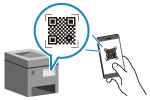
|
השתמש ב- Canon PRINT על מנת להתחבר בקלות על ידי סריקת קוד QR המוצג על מסך המכונה באמצעות מכשיר נייד.
|
|
הכנות דרושות
|
|
בצעו הכנות כגון הפעלת פונקציית החיבור הישיר במכונה. הכנות לחיבור ישיר
כדי להתחבר על ידי סריקת קוד QR, התקן Canon PRINT במכשיר הנייד.
|
1
בלוח הבקרה, בחר [פורטל נייד] במסך [בית], ולחץ על  . מסך [בית]
. מסך [בית]מסך [פורטל נייד] מוצג.
2
בחר [<התחבר>] ולחץ על .
.המכשיר נכנס למצב המתנה לחיבור ישיר.
תוך 5 דקות מהלחיצה [<התחבר>], עליך לחבר ישירות את המכשיר הנייד.
ניתן לדלג על שלב זה כש-[התחבר מהמכשיר
שברצונך להתחבר.] מופיע. לחץ עלוהמשך לשלב 3.
שברצונך להתחבר.] מופיע. לחץ על
והמשך לשלב 3.כאשר [הגעת למספר המרבי של מכשירים אלחוטיים המחוברים באמצעות חיבור ישיר.] מוצג, לא ניתן לחבר מכשיר נייד חדש עד לניתוק מכשיר נייד מחובר. כדי לנתק מכשיר נייד מחובר, לחץ על [<ניתוק>]  [כן] .
* כברירת מחדל, רק מכשיר נייד אחד יכול להיות מחובר ישירות למכשיר בכל זמן נתון.
[כן] .* כברירת מחדל, רק מכשיר נייד אחד יכול להיות מחובר ישירות למכשיר בכל זמן נתון.
3
בחר ישירות את המכשיר הנייד.
 הגדרה ידנית של הגדרות ה-Wi-Fi
|
1
|
לחצו על [הצגת SSID/מפתח רשת]
, בדקו את ה-SSID ומפתח הרשת של המכשיר. |
|
2
|
בהגדרות ה-Wi-Fi של המכשיר הנייד, בחר את ה-SSID של המכשיר והזן את מפתח הרשת.
לפרטים על אופן הגדרת התצורה של ה-Wi-Fi, עיין במדריך של המכשיר הנייד.
|
סרקו קודי QR עם Canon PRINT
|
1
|
לחצו על [הצגת קוד QR]
.קוד QR יוצג. |
|
2
|
במכשיר הנייד, הפעילו את Canon PRINT, וסרקו את קוד ה-QR.
לפרטים על סריקת קוד QR, ראו עזרה ב-Canon PRINT. |
4
כאשר [מחובר.] מופיע בלוח הבקרה, לחץ על [סגירה].
מסך [פורטל נייד] מופיע שוב.
כברירת מחדל, רק מכשיר נייד אחד יכול להיות מחובר ישירות למכשיר בכל זמן נתון. [הגעת למספר המרבי של מכשירים אלחוטיים המחוברים באמצעות חיבור ישיר.] מוצג על המסך.
כברירת מחדל, רק מכשיר נייד אחד יכול להיות מחובר ישירות למכשיר בכל זמן נתון. [הגעת למספר המרבי של מכשירים אלחוטיים המחוברים באמצעות חיבור ישיר.] מוצג על המסך.
5
לאחר השלמת הפעולות במכשיר הנייד, לחץ על [<ניתוק>] .
.החיבור הישיר מופסק.
אם מספר מכשירים ניידים מחוברים, כל המכשירים מנותקים.
אם מספר מכשירים ניידים מחוברים, כל המכשירים מנותקים.

|
|
ייתכן שלא ניתן להתחבר לאינטרנט באמצעות חיבור ישיר בהתאם למכשיר הנייד.
אפקט החיסכון בחשמל של מצב שינה פוחת בעת שימוש בחיבור ישיר.
כתובת ה-IP של המכשיר הנייד מוגדרת באופן אוטומטי. אם תגדיר את כתובת ה-IP באופן ידני, ייתכן שתקשורת באמצעות חיבור ישיר לא תתבצע כהלכה.
|

|
בדיקת מכשיר נייד המחובר למכשירבעת שימוש בחיבור ישיר, לחץ על [פר' חיבורים]כדי להציג את המידע של המכשיר הנייד המחובר למכשיר עם חיבור ישיר.
אם החיבור הישיר מנותק אוטומטיתהחיבור הישיר מופסק אוטומטית במקרים הבאים:
כאשר סיום החיבור הישיר מוגדר
כאשר לא נשלחים או מתקבלים נתונים בין המכשיר הנייד למכשיר למשך זמן מה
כשאתה משתמש במכשיר באמצעות חיבור LAN אלחוטי והחיבור מתנתק
|