[Settings/Registration]
Щракнете върху това, за да се покаже екранът [Settings/Registration].
Ако сте влезли с режим на администратор, можете да промените всички настройки и да извършвате операции като запазване и импортиране на данни.
Страницата Портал на Отдалечения ПИ
Когато влезете в Отдалечения ПИ, се появява страницата Портал (страницата в горната част на Отдалечения ПИ). От тук можете да проверите състоянието на работа на устройството, да видите различна информация и да промените настройките с бутони.
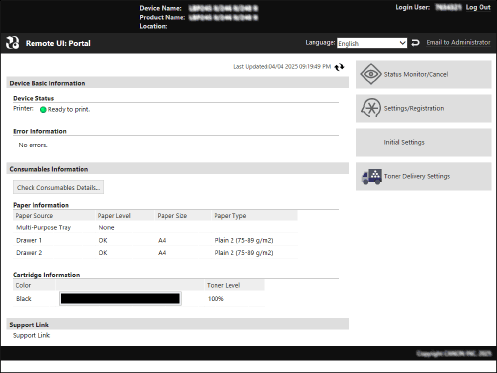
[Device Name]
Показва името на устройството, зададено в [Settings/Registration] [Device Management] [Device Information Settings].
Показва името на устройството, зададено в [Settings/Registration]
[Device Management] [Device Information Settings].[Product Name]/[Product Name (Serial Number)]
Показва продуктовото име на устройството.
В зависимост от модела може да се покаже и серийният номер.
Показва продуктовото име на устройството.
В зависимост от модела може да се покаже и серийният номер.
[Location]
Показва мястото на инсталация, зададено в [Settings/Registration] [Device Management] [Device Information Settings].
Показва мястото на инсталация, зададено в [Settings/Registration]
[Device Management] [Device Information Settings].[Login User]
Показва информацията за влезлия потребител.
Показва информацията за влезлия потребител.
[Log Out]
Излезли сте от Отдалечения ПИ и се показва екранът за вход.
Излезли сте от Отдалечения ПИ и се показва екранът за вход.
[Language]
Можете да промените езика на показване на Отдалечения ПИ.
* Езиците на показване на компютъра и на Отдалечения ПИ трябва да са еднакви. Ако езиците на показване не са еднакви, въведената информация може да не се покаже правилно или може да не успеете да посочите папка, сървър или друго определено местоназначение.
Можете да промените езика на показване на Отдалечения ПИ.
* Езиците на показване на компютъра и на Отдалечения ПИ трябва да са еднакви. Ако езиците на показване не са еднакви, въведената информация може да не се покаже правилно или може да не успеете да посочите папка, сървър или друго определено местоназначение.
[Email to Administrator]
Създава електронна поща за администратора, посочен в [Settings/Registration] [User Management] [Administrator Information].
Създава електронна поща за администратора, посочен в [Settings/Registration]
[User Management] [Administrator Information].[Last Updated]
Показва датата и часа на последната актуализация на информацията, показана на страницата Портал.
Щракнете върху [ ] вдясно от датата и часа, за да ги актуализирате.
Показва датата и часа на последната актуализация на информацията, показана на страницата Портал.
Щракнете върху [
] вдясно от датата и часа, за да ги актуализирате.[Device Basic Information]
Показва текущото състояние и информация за грешки на устройството.
Когато възникне грешка, се показва връзка към екрана с информация за грешка.
Показва текущото състояние и информация за грешки на устройството.
Когато възникне грешка, се показва връзка към екрана с информация за грешка.
[Consumables Information]
Показва информация за източника на хартия и оставащото количество мастило в тонер касетите.
Щракнете върху [Check Consumables Details], за да се изведе името на тонер касетата.
Показва информация за източника на хартия и оставащото количество мастило в тонер касетите.
Щракнете върху [Check Consumables Details], за да се изведе името на тонер касетата.
[Support Link]
Показва връзка за информация за поддръжка за това устройство, която е настроена в [Settings/Registration] [License/Other] [Support Link].
Показва връзка за информация за поддръжка за това устройство, която е настроена в [Settings/Registration]
[License/Other] [Support Link].[Status Monitor/Cancel]
Щракнете върху това, за да се покаже екранът [Status Monitor/Cancel].
От тук можете да проверите състоянието и регистрите на дадена функция, състоянието на работа на устройството и информацията за грешки. Проверка на употребата и регистрационните файлове с Отдалечен ПИ
Щракнете върху това, за да се покаже екранът [Status Monitor/Cancel].
От тук можете да проверите състоянието и регистрите на дадена функция, състоянието на работа на устройството и информацията за грешки. Проверка на употребата и регистрационните файлове с Отдалечен ПИ
Елементите, които могат да се задават на екрана [Settings/Registration], са почти същите като тези на контролния панел, но някои елементи могат да бъдат зададени само с контролния панел или с Отдалечен ПИ. Елементи на менюто с настройки В зависимост от елемента може да се наложи да рестартирате устройството, за да се приложат настройките. Ако е необходимо рестартиране, в горната част на екрана се появява съобщение. 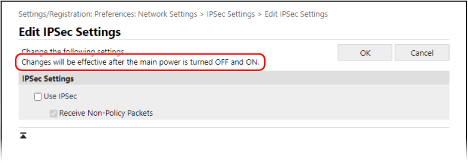 |
[Initial Settings] (само в режим на администратор)
Щракнете върху това, за да се покаже екранът [Initial Settings].
Можете да конфигурирате първоначалните настройки за Remote UI и използване на уеб услуги, както и услугата за допълване на тонер. Конфигуриране на първоначалните настройки за Remote UI и използване на уеб услуги
Щракнете върху това, за да се покаже екранът [Initial Settings].
Можете да конфигурирате първоначалните настройки за Remote UI и използване на уеб услуги, както и услугата за допълване на тонер. Конфигуриране на първоначалните настройки за Remote UI и използване на уеб услуги
[Toner Delivery Settings] (само в режим на администратор) 
Щракнете върху това, за да се покаже екранът [Toner Delivery Settings].
Можете да регистрирате услугата за допълване на тонер и да потвърдите връзката с нея.
Щракнете върху това, за да се покаже екранът [Toner Delivery Settings].
Можете да регистрирате услугата за допълване на тонер и да потвърдите връзката с нея.
[Toner Replenishment Service Registration Process]
Можете да започнете регистрация за услугата за допълване на тонер.
Можете да започнете регистрация за услугата за допълване на тонер.
Влезте в Remote UI в режим на администратор [Toner Replenishment Service Registration Process] Завършете регистрацията, като следвате инструкциите на екрана. |
[Toner Delivery Settings]
Можете да конфигурирате вашите настройки за доставка на тонер, след като регистрацията ви за услугата приключи.
Можете да конфигурирате вашите настройки за доставка на тонер, след като регистрацията ви за услугата приключи.
Влезте в Remote UI в режим на администратор [Toner Delivery Settings] [Connect] в [Server Connection] [OK] [Edit] в [Toner Delivery Settings] [Activate] [OK] Конфигурирайте, като следвате инструкциите на екрана. |
За да използвате тази услуга, трябва да приемете условията за ползване на екрана за потвърждение.