Memulakan UI Jarak Jauh
Masukkan alamat IP mesin ke penyemak imbas Web pada komputer untuk menggunakan Remote UI, dan log masuk dengan Mod Pentadbir atau General User Mode. Fungsi ini tersedia dengan Remote UI yang berbeza-beza bergantung pada mod yang anda log masuk.
Apabila Pengurusan ID Jabatan ditetapkan, anda mesti log masuk dengan ID Jabatan. Mod yang anda log masuk berbeza-beza bergantung pada tetapan ID Pentadbir.
Apabila Pengurusan ID Jabatan ditetapkan, anda mesti log masuk dengan ID Jabatan. Mod yang anda log masuk berbeza-beza bergantung pada tetapan ID Pentadbir.
Persediaan Yang Diperlukan |
Periksa persekitaran pengoperasian UI Jarak Jauh. Persekitaran yang Disokong Sambungkan komputer yang anda gunakan untuk mengoperasikan UI Jarak Jauh ke mesin melalui rangkaian. Menetapkan Rangkaian Periksa alamat IP mesin Memeriksa Status dan Tetapan Rangkaian |
1
Daripada pelayar Web di komputer, akses URL berikut.
http://<alamat IP mesin>/ |
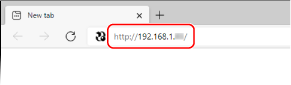
Skrin log masuk UI Jarak Jauh muncul.
Apabila komunikasi UI Jarak Jauh disulitkan, mesej amaran tentang sijil keselamatan mungkin muncul. Jika tiada masalah dengan tetapan sijil atau TLS, anda boleh meneruskan operasi.
Apabila komunikasi UI Jarak Jauh disulitkan, mesej amaran tentang sijil keselamatan mungkin muncul. Jika tiada masalah dengan tetapan sijil atau TLS, anda boleh meneruskan operasi.
Apabila memasukkan alamat IPv6, kurungkan alamat IP dalam tanda kurung [ ].
Contoh:
http://[fe80:2e9e:fcff:fe4e:dbce]/
 Jika Skrin Log Masuk UI Jarak Jauh Tidak Dipaparkan
Apabila mesej seperti [Cannot access Remote UI.] dipaparkan dan skrin log masuk tidak dipaparkan, lihat yang berikut:
Tidak Dapat Mengakses UI Jarak Jauh
Tidak Dapat Mengakses UI Jarak Jauh
2
Masukkan item yang diperlukan untuk log masuk.
Apabila Pengurusan ID Jabatan tidak ditetapkan
Pilih [Administrator Mode] atau [General User Mode], dan masukkan item yang diperlukan mengikut status tetapan.
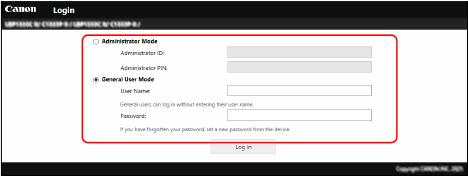
[Administrator Mode]
Apabila ID Pentadbir ditetapkan, masukkan ID Pentadbir dan PIN Pentadbir. PIN dan ID Pentadbir
* Apabila mengelog masuk dengan Mod Pentadbir, anda mesti menukar PIN Pentadbir daripada tetapan lalai. Menetapkan ID dan PIN untuk Pentadbir
[General User Mode]
Anda boleh log masuk tanpa memasukkan nama pengguna, tetapi masukkan nama pengguna cetak apabila memeriksa dan membatalkan tugas yang menunggu untuk dicetak.
* Jika nama pengguna tidak ditetapkan di pemacu pencetak, nama pengguna log masuk komputer yang menghantar data cetak ditetapkan secara automatik.
[Password]
Apabila Kata Laluan UI Kawalan Jauh ditetapkan, masukkan kata laluan.
Apabila Pengurusan ID Jabatan ditetapkan
Masukkan ID dan PIN Jabatan.
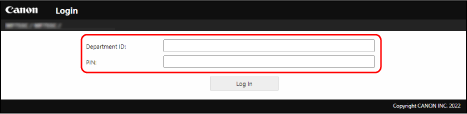
Apabila ID Pentadbir ditetapkan
Apabila mengelog masuk dengan Mod Pentadbir, masukkan ID Pentadbir dan PIN Pentadbir.
Apabila ID Jabatan selain daripada ID Pentadbir dimasukkan, anda akan log masuk dengan General User Mode.
Apabila ID Jabatan selain daripada ID Pentadbir dimasukkan, anda akan log masuk dengan General User Mode.
Apabila ID Pentadbir tidak ditetapkan
Tidak kira ID Jabatan yang dimasukkan, anda akan log masuk dengan Mod Pentadbir. PIN dan ID Pentadbir
* Apabila mengelog masuk dengan Mod Pentadbir, anda mesti menukar PIN Pentadbir daripada tetapan lalai. Menetapkan ID dan PIN untuk Pentadbir
3
Klik [Log In].
Halaman portal UI Jarak Jauh muncul. Halaman Portal UI Jarak Jauh
4
Apabila anda selesaikan operasi anda, klik [Log Out].
Skrin log masuk muncul selepas log keluar daripada UI Jarak Jauh.
 |
Jangan mencapai laman web lain apabila menggunakan UI Jauh. |
 | |
Menetapkan Masa Sehingga Pengguna Dilog keluar Secara AutomatikPengguna dilog keluar secara automatik daripada UI Jarak Jauh jika tiada operasi dijalankan untuk tempoh masa tertentu. Gunakan prosedur berikut untuk menetapkan masa sehingga pengguna mengelog keluar.
|
 [Settings/Registration]