Einstellen von Papierformat und Papiertyp für die Papierkassette
Standardmäßig ist der Papiertyp auf Normalpapier 1 oder Normalpapier 2 eingestellt. Wenn ein anderer Papiertyp eingelegt wird oder das auf dem Bedienfeld angezeigte Format nicht mit dem eingelegten Papier übereinstimmt, ändern Sie die Papiereinstellungen.
In diesem Abschnitt wird beschrieben, wie Sie die Einstellungen über das Bedienfeld konfigurieren.
Sie können die Einstellungen auch über Remote UI von einem Computer aus konfigurieren. Sie können jedoch einige Einstellungen nicht über Remote UI konfigurieren. Verwalten des Geräts über einen Computer (Remote UI)
Sie können die Einstellungen auch über Remote UI von einem Computer aus konfigurieren. Sie können jedoch einige Einstellungen nicht über Remote UI konfigurieren. Verwalten des Geräts über einen Computer (Remote UI)
1
Drücken Sie auf dem Bedienfeld auf [ Einstell./Speicherung] im Bildschirm [Startseite] oder einem anderen Bildschirm. Bildschirm [Startseite]
Einstell./Speicherung] im Bildschirm [Startseite] oder einem anderen Bildschirm. Bildschirm [Startseite]Der Bildschirm [Einstell./Speicherung] wird angezeigt.
2
Drücken Sie [Präferenzen]  [Einstellungen Papier] [Einstellungen Papier].
[Einstellungen Papier] [Einstellungen Papier].Der Bildschirm [Einstellungen Papier] wird angezeigt.
3
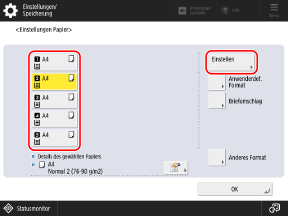
Wählen Sie die Papierkassette aus, deren Einstellung Sie ändern möchten, und legen Sie das Papierformat fest.
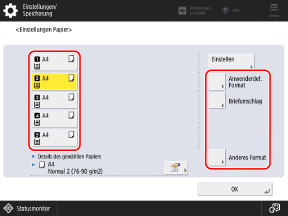
Die Papierkassetten werden mit den folgenden Symbolen angezeigt. Welche Papierzufuhren angezeigt werden, hängt von den installierten Optionen ab.
 : Papierkassette 1
 : Papierkassette 2
 : Papierkassette 3
 : Papierkassette 4
 : Papierkassette 5
Wenn Papier im Standardformat eingelegt ist
Das Papierformat wird automatisch erkannt. Papierformate, die automatisch erkannt werden können
Wenn das angezeigte Papierformat nicht mit dem eingelegten Papier übereinstimmt, ist das Papier möglicherweise nicht richtig eingelegt. Legen Sie das Papier neu ein.
Wenn Papier in einem Format eingelegt ist, das nicht automatisch erkannt wird, drücken Sie [Nicht erfasstes Standardformat], um das Format des eingelegten Papiers auszuwählen.
Wenn [Anwenderdefiniert] angezeigt wird, drücken Sie [Anwenderdefiniertes Format] [Einstell.abbrechen], um das korrekte Format anzuzeigen.
[Einstell.abbrechen], um das korrekte Format anzuzeigen.Wenn Papier im anwenderdefinierten Format eingelegt ist
1
Drücken Sie auf [Anwenderdefiniertes Format].
2
Geben Sie die Werte unter [X] und [Y] ein, und drücken Sie [OK].
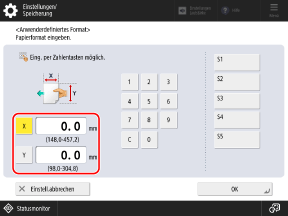
Drücken Sie [X] und [Y], um sie auszuwählen, und geben Sie die Werte ein.
Wenn häufig verwendete nicht standardmäßige Formate registriert sind, können Sie diese durch Drücken von [S1] bis [S5] abrufen.
Wenn Briefumschläge eingelegt werden
1
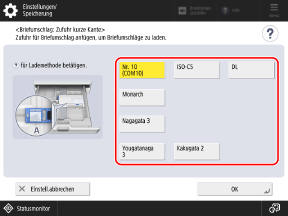
Drücken Sie auf [Briefumschlag].
2
Wählen Sie das Format der eingelegten Briefumschläge.
3
Drücken Sie auf [OK].
Je nach Format der Briefumschläge kann [Weiter] erscheinen. Drücken Sie [Weiter], geben Sie die Länge der Briefumschlagklappe an, und drücken Sie dann [OK].
Wenn ein anderes Papierformat eingelegt wird 

1
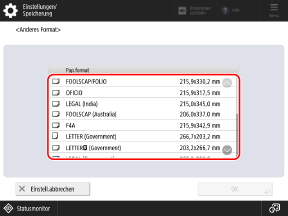
Drücken Sie auf [Anderes Format].
2
Wählen Sie das Papierformat aus.
3
Drücken Sie auf [OK].
4
Stellen Sie den Papiertyp ein.
1
Wählen Sie die Papierkassette aus, deren Einstellung Sie ändern möchten, und drücken Sie [Einstellen].
2
Wählen Sie den Typ des eingelegten Papiers.
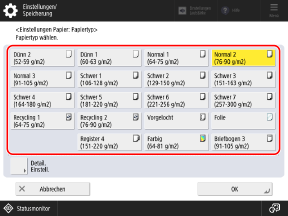
Wenn der eingelegte Papiertyp nicht angezeigt wird
Drücken Sie [Detail. Einstell.], und wählen Sie den Papiertyp aus der angezeigten Liste.
* Wenn der eingelegte Papiertyp nicht in der Liste angezeigt wird, speichern Sie den Papiertyp. Registrieren häufig verwendeter Papiertypen
3
Drücken Sie auf [OK].
Der Bildschirm kehrt zum Bildschirm [Einstellungen Papier] zurück.
5
Drücken Sie auf [OK].
Das Papierformat und der Papiertyp sind festgelegt.
6
Ersetzen Sie bei Bedarf das Papierformat-Etikett. Papierkassette
Wenn ein Papierformat-Etikett an der Papierkassette angebracht ist, ersetzen Sie das Papierformat-Etikett nach dem Ändern des Papierformats.