 Einstell./Speicherung] auf dem Bildschirm [Startseite] oder einem anderen Bildschirm drücken. [Heftklammern nachladen (Heftklammern)]
Hinzufügen von Heftklammern in den Heftfinisher
Wenn keine Heftklammern mehr im Heftfinisher vorhanden sind, wird [ ] unten rechts auf dem Bildschirm angezeigt. Ersetzen Sie in diesem Fall den Heftklammernbehälter durch einen neuen, und fügen Sie weitere Heftklammern hinzu.
Sie können [] drücken, um ein Video anzuzeigen, in dem Schritt für Schritt erklärt wird, wie Sie den Heftklammernbehälter ersetzen.
] unten rechts auf dem Bildschirm angezeigt. Ersetzen Sie in diesem Fall den Heftklammernbehälter durch einen neuen, und fügen Sie weitere Heftklammern hinzu.Sie können [
] drücken, um ein Video anzuzeigen, in dem Schritt für Schritt erklärt wird, wie Sie den Heftklammernbehälter ersetzen.* Sie können das Video zum Austauschverfahren jederzeit abspielen, indem Sie [ Einstell./Speicherung] auf dem Bildschirm [Startseite] oder einem anderen Bildschirm drücken. [Heftklammern nachladen (Heftklammern)]
Einstell./Speicherung] auf dem Bildschirm [Startseite] oder einem anderen Bildschirm drücken. [Heftklammern nachladen (Heftklammern)]1
Vordere Abdeckung des Finishers öffnen.
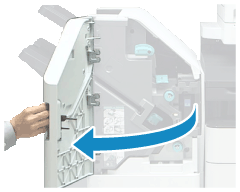
2
Entfernen Sie die Heftklammernpatrone.
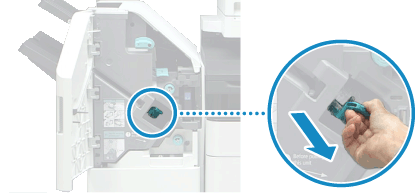
Halten Sie den grünen Knopf an der Heftklammernpatrone fest, und ziehen Sie sie gerade heraus.
3
Entfernen Sie den leeren Heftklammernbehälter aus der Heftklammernpatrone.
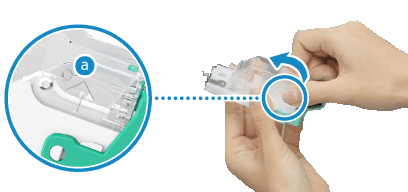
Halten Sie den mit den Pfeilen ( ) gekennzeichneten Teil des Heftklammernbehälters fest, und entfernen Sie den Heftklammernbehälter in der oben gezeigten Pfeilrichtung.
) gekennzeichneten Teil des Heftklammernbehälters fest, und entfernen Sie den Heftklammernbehälter in der oben gezeigten Pfeilrichtung.4
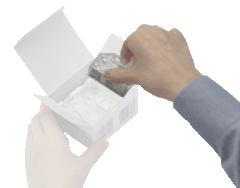
Nehmen Sie einen neuen Heftklammernbehälter aus dem Karton.
5
Legen Sie den neuen Heftklammernbehälter in die Heftklammernpatrone ein.
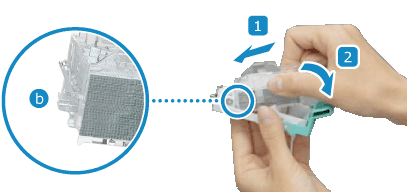
Setzen Sie den Vorsprung ( ) am vorderen Ende des Heftklammernbehälters in die Heftklammernpatrone ein, und senken Sie den Heftklammernbehälter ab, um ihn zu installieren.
) am vorderen Ende des Heftklammernbehälters in die Heftklammernpatrone ein, und senken Sie den Heftklammernbehälter ab, um ihn zu installieren.6
Setzen Sie die Heftklammernpatrone in den Finisher ein.
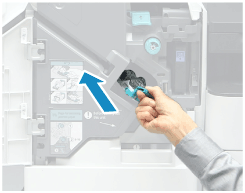
Halten Sie den grünen Griff der Heftklammernpatrone, und schieben Sie die Patrone so weit wie möglich hinein.
7
Vordere Abdeckung des Finishers schließen.