Korrigieren der Dichte
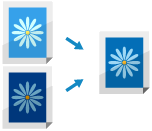
Wenn die Farbdichte der gescannten Daten oder des Druckergebnisses erheblich von den Quelldaten oder dem Original abweicht, führen Sie eine Korrektur durch, damit die Dichte beim Scannen näher an der des Originals liegt. Sie können die Dichte für jede Funktion korrigieren.
Verwenden Sie das Bedienfeld, um die Dichte zu korrigieren. Sie können die Korrektur nicht über Remote UI von einem Computer aus vornehmen.
1
Drücken Sie auf dem Bedienfeld im Bildschirm [Startseite] oder in einem anderen Bildschirm die Option [ Einstell./Speicherung]. Bildschirm [Startseite]
Einstell./Speicherung]. Bildschirm [Startseite]Der Bildschirm [Einstell./Speicherung] wird angezeigt.
2
Drücken Sie [Justage/Wartung]  [Bildqualität justieren] [Dichte korrigieren].
[Bildqualität justieren] [Dichte korrigieren].Der Bildschirm [Dichte korrigieren] wird angezeigt.
3
Bewegen Sie den Schieberegler nach links oder rechts, um die Dichte für jede Funktion anzupassen.
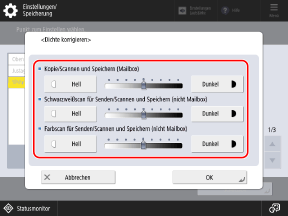
Je weiter Sie den Schieberegler in Richtung [Dunkel] bewegen, desto größer wird der mit maximaler Dichte gedruckte Bereich.
Bewegen Sie den Schieberegler hauptsächlich in Richtung [Hell], um die mittlere Dichte anzupassen. Beachten Sie, dass gefüllte Flächen, Text und Linien möglicherweise ähnlich wie Halbtöne mit fehlenden Punkten gedruckt werden.
4
Drücken Sie auf [OK].
Die Anpassungen werden angewendet.