Einstellungen und Betrieb bei Verwendung der Authentifizierung per Abteilungs-ID
In diesem Abschnitt werden die Einstellungen des Geräts und die Anmeldung am Gerät bei Verwendung der Authentifizierung per Abteilungs-ID für den Anmeldedienst beschrieben.
Abteilungs-ID-Verwaltungseinstellungen
Die Verwaltung per Abteilungs-ID ist eine Funktion zur Verwaltung von Benutzern und Gruppen, indem jedem Benutzer oder jeder Gruppe eine Abteilungs-ID zugewiesen wird.
Wenn Sie die Authentifizierung per Abteilungs-ID für die Verwaltung per Abteilungs-ID verwenden, gehen Sie wie folgt vor, um die Einstellungen zu konfigurieren.
Schritt 1 | Richten Sie die Verwaltung per Abteilungs-ID ein. |

Schritt 2 | Starten Sie die Verwaltung per Abteilungs-ID. |
Schritt 3 | Wenn Vorgänge von Benutzern mit einer unbekannten Abteilungs-ID eingeschränkt sind, legen Sie die Abteilungs-ID und die -PIN auf jedem Computer fest, der das Gerät verwendet. |
Schritt 4 | Führen Sie die Verwaltung per Abteilungs-ID durch. |
HINWEIS
Wenn der Anmeldedienst zur Benutzerauthentifizierung zurückgesetzt und die Verwaltung per Abteilungs-ID verwendet wird
Deaktivieren Sie die Verwaltung per Abteilungs-ID für die Authentifizierung per Abteilungs-ID, und setzen Sie den Anmeldedienst auf Benutzerauthentifizierung zurück. Legen Sie als nächstes die Abteilungs-ID für die Benutzer fest, und aktivieren Sie dann die Verwaltung per Abteilungs-ID für die Benutzerauthentifizierung.
Anmelden am Gerät
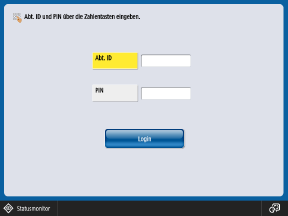
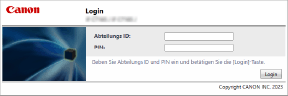
Wenn die Verwaltung per Abteilungs-ID aktiviert ist, müssen Sie die Abteilungs-ID und die -PIN eingeben, um sich über das Bedienfeld oder die Remote UI anzumelden.
Anmeldebildschirm auf dem Bedienfeld
Anmeldebildschirm auf Remote UI
* Wenn die Systemmanager-ID nicht festgelegt ist, werden alle angemeldeten Benutzer zu Benutzern mit Administratorrechten.
HINWEIS
Wenn die Verwaltung per Abteilungs-ID nicht verwendet wird
Allgemeine Benutzer müssen sich nicht anmelden, wenn sie das Bedienfeld verwenden.
Nur wenn Sie Vorgänge ausführen, für die Administratorrechte erforderlich sind, drücken Sie auf [Login] unter [ Einstell./Speicherung] auf dem Bildschirm [Startseite] oder einem anderen Bildschirm, und geben Sie die Systemmanager-ID und die -PIN ein, um sich anzumelden.
Nur wenn Sie Vorgänge ausführen, für die Administratorrechte erforderlich sind, drücken Sie auf [Login] unter [
Einstell./Speicherung] auf dem Bildschirm [Startseite] oder einem anderen Bildschirm, und geben Sie die Systemmanager-ID und die -PIN ein, um sich anzumelden.Wenn allgemeine Benutzer die Remote UI verwenden, klicken Sie auf [Login (allgemeiner Anwender)], um mit dem Betrieb fortzufahren.
Wenn Sie sich als Administrator anmelden, geben Sie die Systemmanager-ID und die -PIN ein, und klicken Sie auf [Login (Administrator)], um sich anzumelden.
Wenn Sie sich als Administrator anmelden, geben Sie die Systemmanager-ID und die -PIN ein, und klicken Sie auf [Login (Administrator)], um sich anzumelden.
Verwenden von SMS
Wenn SMS verwendet wird, melden Sie sich mit der Systemmanager-ID bei Remote UI an, klicken Sie dann auf [Service Management Service], und geben Sie das Passwort für SMS ein, um sich beim SMS anzumelden.
Um die Sicherheit des Geräts zu gewährleisten, können Sie sich nicht mit dem Standardpasswort beim SMS anmelden. Sie müssen die temporäre Anmeldung beim SMS mit dem Standardpasswort aktivieren und dann das Passwort ändern.
Um die Sicherheit des Geräts zu gewährleisten, können Sie sich nicht mit dem Standardpasswort beim SMS anmelden. Sie müssen die temporäre Anmeldung beim SMS mit dem Standardpasswort aktivieren und dann das Passwort ändern.
Aktivieren der Verwendung des Standardpassworts
Konfigurieren Sie die Einstellungen, um die vorübergehende Verwendung des Standardpassworts zu ermöglichen.
In diesem Abschnitt wird beschrieben, wie Sie die Einstellungen über Remote UI von einem Computer aus konfigurieren können.
Wählen Sie auf dem Bedienfeld im Bildschirm [Startseite] oder einem anderen Bildschirm die Option [ Einstell./Speicherung] und anschließend die Option [Einstellungen Sicherheit], um die Einstellungen zu konfigurieren. [Verwendung von Standardpassw. für Remote-Zugang]
Es sind Administratorrechte erforderlich. Das Gerät muss neu gestartet werden, um die Einstellungen zu übernehmen.
Wählen Sie auf dem Bedienfeld im Bildschirm [Startseite] oder einem anderen Bildschirm die Option [
Einstell./Speicherung] und anschließend die Option [Einstellungen Sicherheit], um die Einstellungen zu konfigurieren. [Verwendung von Standardpassw. für Remote-Zugang]Es sind Administratorrechte erforderlich. Das Gerät muss neu gestartet werden, um die Einstellungen zu übernehmen.
1
Melden Sie sich bei Remote UI mit der Systemmanager-ID an. Anmelden am Gerät
2
Klicken Sie auf der Portalseite von Remote UI auf [Einstellungen/Speicherung]. Remote UI-Portalseite
3
Klicken Sie auf [Einstellungen Sicherheit]  [Einstellungen Authentisierung/Passwort].
[Einstellungen Authentisierung/Passwort].Der Bildschirm [Einstellungen Authentisierung/Passwort] wird angezeigt.
4
Klicken Sie unter [Einstellungen Passwort] auf [Bearbeiten].
Der Bildschirm [Einstellungen Passwort] wird angezeigt.
5
Aktivieren Sie unter [Einstellungen Passwortvorgang] das Kontrollkästchen [Verwendung von Standardpasswort für Remote Zugang zulassen].
6
Klicken Sie auf [OK].
7
Starten Sie das Gerät neu. Neustarten des Geräts
Die Einstellungen werden angewendet.
Anmelden bei SMS, um das Passwort zu ändern
Führen Sie diese Vorgänge über Remote UI von einem Computer aus durch. Sie können diese Vorgänge nicht über das Bedienfeld ausführen.
Es sind Administratorrechte erforderlich. Stellen Sie nach der Änderung des Passworts die ursprüngliche Einstellung wieder her, um die Anmeldung mit dem Standardpasswort zu verhindern. Das Gerät muss neu gestartet werden, um die Einstellungen zu übernehmen.
Es sind Administratorrechte erforderlich. Stellen Sie nach der Änderung des Passworts die ursprüngliche Einstellung wieder her, um die Anmeldung mit dem Standardpasswort zu verhindern. Das Gerät muss neu gestartet werden, um die Einstellungen zu übernehmen.
1
Melden Sie sich bei Remote UI mit der Systemmanager-ID an. Anmelden am Gerät
2
Klicken Sie auf der Portalseite von Remote UI auf [Service Management Service]. Remote UI-Portalseite
Der SMS-Anmeldebildschirm wird angezeigt.
3
Geben Sie das Standardpasswort "MeapSmsLogin" ein, und klicken Sie auf [Login].
Der Bildschirm zum Ändern des Passworts wird angezeigt.
4
Folgen Sie den Anweisungen auf dem Bildschirm, um das Passwort zu ändern.
Sie können das Anmeldepasswort für SMS auch unter [Passwort ändern] in der [Systemverwaltung] von SMS ändern.
5
Wenn Sie das Passwort geändert haben, klicken Sie auf [Zum Portal].
Die Portalseite von Remote UI wird nach dem Abmelden von SMS wieder angezeigt.
6
Stellen Sie die ursprüngliche Einstellung wieder her, um die Anmeldung mit dem Standardpasswort zu verhindern. Aktivieren der Verwendung des Standardpassworts
Deaktivieren Sie das Kontrollkästchen [Verwendung von Standardpasswort für Remote Zugang zulassen], um die ursprüngliche Sicherheitsstufe wiederherzustellen.
7
Starten Sie das Gerät neu. Neustarten des Geräts
Die Einstellungen werden angewendet.
WICHTIG
Vergessen Sie das neue Passwort nicht. Wenn Sie das neue Passwort vergessen haben, wenden Sie sich an Ihren Händler oder Kundendienst.