Bildschirm [Grundeinstellungen bearbeiten]
Melden Sie sich bei Remote UI als Administrator mit Administratorrechten an, und klicken Sie auf [Einstellungen/Speicherung]  [Anwenderverwaltung] [Verwaltung Authentisierung] [Grundeinstellungen] [Bearbeiten], um den Bildschirm [Grundeinstellungen bearbeiten] anzuzeigen.
Verwenden Sie diesen Bildschirm, um die Benutzerauthentifizierung zu aktivieren und zu deaktivieren, die Anmeldemethode anzugeben und die Grundeinstellungen für die Benutzerauthentifizierung zu konfigurieren.
[Anwenderverwaltung] [Verwaltung Authentisierung] [Grundeinstellungen] [Bearbeiten], um den Bildschirm [Grundeinstellungen bearbeiten] anzuzeigen.Verwenden Sie diesen Bildschirm, um die Benutzerauthentifizierung zu aktivieren und zu deaktivieren, die Anmeldemethode anzugeben und die Grundeinstellungen für die Benutzerauthentifizierung zu konfigurieren.
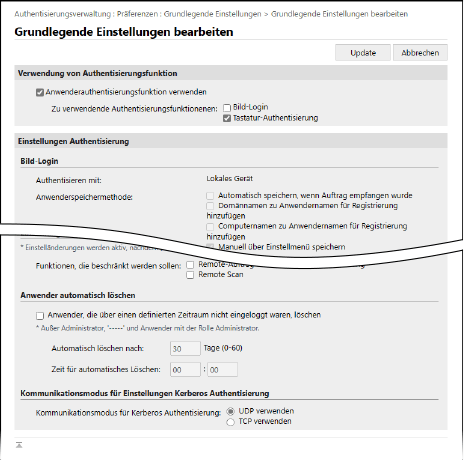
[Verwendung von Authentisierungsfunktion]
[Anwenderauthentisierungsfunktion verwenden]
Aktivieren Sie dieses Kontrollkästchen, um die Benutzerauthentifizierung zu verwenden.
[Zu verwendende Authentisierungsfunktionenen]
Aktivieren Sie das Kontrollkästchen für die Anmeldemethode, die Sie verwenden möchten.
Konfigurieren Sie die Einstellungen unter [Einstellungen Authentisierung] entsprechend der gewählten Anmeldemethode.
Konfigurieren Sie die Einstellungen unter [Einstellungen Authentisierung] entsprechend der gewählten Anmeldemethode.
* Das Kontrollkästchen [Tastatur-Authentisierung] wird automatisch aktiviert, wenn Sie das Kontrollkästchen [Mobile Authentisierung] aktivieren.
[Einstellungen Authentisierung]
Konfigurieren Sie die erforderlichen Einstellungen für jede Anmeldemethode und andere Authentifizierungsfunktionen.
[Tastatur-Authentisierung]
Wenn Sie unter [Zu verwendende Authentisierungsfunktionenen] die Option [Tastatur-Authentisierung] ausgewählt haben, konfigurieren Sie die Einstellungen für das Authentifizierungssystem und den Anmeldebildschirm für die Tastaturauthentifizierung.
[Authentisierung]
Wählen Sie das Authentifizierungssystem des Benutzers aus.
Um einen externen Authentifizierungsserver zu verwenden, aktivieren Sie das Kontrollkästchen [Server], und wählen Sie den Servertyp aus.
* Wenn Sie [Microsoft Entra ID] als Servertyp ausgewählt haben, können Sie die Verbindung zum Server überprüfen, indem Sie oben rechts im Anmeldebildschirm auf [ Menü] und dann auf [Serververbindung prüfen] drücken.
Um einen externen Authentifizierungsserver zu verwenden, aktivieren Sie das Kontrollkästchen [Server], und wählen Sie den Servertyp aus.
* Wenn Sie [Microsoft Entra ID] als Servertyp ausgewählt haben, können Sie die Verbindung zum Server überprüfen, indem Sie oben rechts im Anmeldebildschirm auf [
Menü] und dann auf [Serververbindung prüfen] drücken.[Anzahl Cache für Login-Anwender]
Zeigt den Verlauf der Benutzeranmeldung in einer Dropdown-Liste auf dem Anmeldebildschirm an. Wählen Sie "0", um diesen Verlauf nicht anzuzeigen, und wählen Sie "1", um nur den Verlauf des zuletzt angemeldeten Benutzers anzuzeigen.
[Taste auf Einstellmenü anzeigen]
Aktivieren Sie dieses Kontrollkästchen, damit der Benutzer das Passwort über [ Menü] oben rechts auf dem Anmeldebildschirm ändern kann.
Menü] oben rechts auf dem Anmeldebildschirm ändern kann.[Numerische Tasten für Authentisierung verwenden]
Aktivieren Sie dieses Kontrollkästchen, um die Anmeldung nur über die Zahlentasten zu ermöglichen, wenn der Benutzername und das Passwort nur aus Zahlen bestehen.
[Passwortwiederverwendung beschränken]
Aktivieren Sie dieses Kontrollkästchen, um die Wiederverwendung von Passwörtern einzuschränken, die in der Vergangenheit verwendet wurden (im Verlauf gespeicherte Passwörter), und geben Sie die Anzahl der im Verlauf zu speichernden Passwörter ein.
[Sperrdauer für Passwortänderung einstellen]
Aktivieren Sie dieses Kontrollkästchen, um einen Zeitraum festzulegen, in dem die Änderung von Passwörtern verboten ist, und geben Sie die Anzahl der Tage für den Verbotszeitraum ein.
* Diese Einstellung kann nur konfiguriert werden, wenn das Kontrollkästchen [Passwortwiederverwendung beschränken] aktiviert ist.
[Authentisierung Remote UI]
[Modus Authentisierung]
Wählen Sie den Authentifizierungsmodus für die Anmeldung bei Remote UI.
Um allen Benutzern, auch nicht registrierten, die Anmeldung als allgemeiner Benutzer zu ermöglichen, wählen Sie [Gastauthentisierungsmodus].
Um nur Benutzern mit Administratorrechten die Anmeldung zu ermöglichen, wählen Sie [Administratorauthentisierungsmodus].
[Zwei-Faktor-Authentifizierung immer erforderlich]
Wenn Sie möchten, dass die Benutzer bei der Anmeldung bei Remote UI ein einmaliges Passwort eingeben müssen (Zwei-Faktor-Authentifizierung), wählen Sie [Alle Anwender] oder [Nur Administratoren] als Benutzer aus, für die dies gilt.
[Andere Authentisierung]
[Authentisierungsmethode Web Service]
Wählen Sie die lokale Geräteauthentifizierungsmethode, die bei der Kommunikation mit Webdienst-Anwendungen verwendet werden soll.
* Die ausgewählte Authentifizierungsmethode wird auch bei der Benutzerauthentifizierung während der Verteilung von Geräteinformationen verwendet. Durchführen der Benutzerauthentifizierung beim Empfang von Geräteinformationen
[Integrierte Authentisierung]
[Integrierte Authentisierung deaktivieren]
Die integrierte Authentifizierung ist eine Funktion, die es ermöglicht, die bei der Anmeldung verwendeten Authentifizierungsinformationen auch bei anderen Anmeldungen zu verwenden. Die Authentifizierung gilt für den Zeitraum, in dem die Sitzung gültig ist. Aktivieren Sie dieses Kontrollkästchen, um die integrierte Authentifizierung zu deaktivieren.
Um die integrierte Authentifizierung mit Berechtigungen für lokale Geräteauthentifizierung und LDAP-Serverauthentifizierung zu deaktivieren, aktivieren Sie die Kontrollkästchen [Integrierte Authentisierung mit Berechtigungen für lokale Geräte-Authentisierung deaktivieren] und [Integrierte Authentisierung mit Berechtigungen für LDAP-Server-Authentisierung deaktivieren].
Um den Betrieb von folgenden Ordnern und Erweiterter Platz zu ermöglichen, wenn die integrierte Authentifizierung deaktiviert ist, registrieren Sie einen separaten Benutzernamen und ein Passwort:
Persönlicher Ordner
LDAP-Server
Freigegebener Ordner, FTP-Server oder WebDAV-Server
Erweiterter Platz
[Andere Einstellungen]
[Einstellungen Anwendererkennung]
[Groß- und Kleinschreibung für Anwendername]
Aktivieren Sie dieses Kontrollkästchen, wenn bei Benutzernamen die Groß- und Kleinschreibung beachtet werden soll.
* Es wird empfohlen, diese Einstellung zusammen mit der Einstellung zur Ermittlung der Benutzer für Druckdaten zu konfigurieren. [Groß und Kleinschreibung für Anwendername]
[Verwendung von @ in Anwendername zulassen]
Aktivieren Sie dieses Kontrollkästchen, um die Verwendung des at-Zeichens (@) im Benutzernamen zuzulassen.
[Einstellungen Verwaltung Anwendergruppe]
[Abteilungs ID als Anwendergruppe verwenden]
Aktivieren Sie dieses Kontrollkästchen, um eine Abteilungs-ID als Benutzergruppe zu verwenden. Gemeinsame Nutzung von Zielen in einer Gruppe (Benutzergruppe)
[Einstellungen Abteilungs ID für Anwender]
[Abteilungs ID automatisch bei Anwenderregistrierung einstellen]
Aktivieren Sie dieses Kontrollkästchen, um bei der Registrierung und Bearbeitung von Benutzern mit Remote UI automatisch eine Abteilungs-ID zu registrieren und diese einem Benutzer zuzuweisen.
Die Abteilungs-ID wird in den folgenden Fällen automatisch registriert und zugewiesen:
Handelt es sich bei dem Benutzernamen um eine Zahl mit sieben oder weniger Ziffern, wird diese Zahl registriert und als Abteilungs-ID zugewiesen.
Wenn das für den Benutzer registrierte Passwort eine Zahl mit sieben oder weniger Ziffern ist, wird diese Zahl als Abteilungs-ID-PIN zugewiesen.
Wenn der Benutzername und das Passwort die oben genannten Bedingungen nicht erfüllen, wird eine fortlaufend nummerierte Abteilungs-ID, beginnend mit "0000001", registriert und der Reihe nach zugewiesen. Eine PIN wird nicht zugewiesen.
Eine Begrenzung der Seitenzahl ist nicht festgelegt.
Die Abteilungs-ID wird in den folgenden Fällen nicht automatisch registriert und zugewiesen:
Wenn ein Benutzer über das Bedienfeld registriert oder bearbeitet wird
Wenn ein Benutzer mit einer zugewiesenen Abteilungs-ID registriert oder bearbeitet wird
Wenn bereits 1.000 Abteilungs-IDs registriert sind
Wenn bereits 1.001 oder mehr Benutzer registriert sind
[Abteilungs ID bei Anwenderlöschung automatisch löschen]
Aktivieren Sie dieses Kontrollkästchen, um die einem Benutzer zugewiesene Abteilungs-ID automatisch zu löschen, wenn der Benutzer gelöscht wird.
Die Informationen über den Gesamtzähler, die mit der Abteilungs-ID verknüpft sind, werden ebenfalls gelöscht.
Wenn mehrere Benutzer für die Abteilungs-ID registriert sind, wird sie nicht automatisch gelöscht.
[Standardrolle einstellen]
[Standardrolle bei Speichern von Anwendern]
Geben Sie die Rolle an, die standardmäßig ausgewählt wird, wenn ein Benutzer registriert wird.
* Diese Einstellung wird auch dann angewendet, wenn in den importierten Benutzerinformationen keine Rechte festgelegt sind.
[Einstelländerungen durch Anwender ohne Administratorrechte]
[Einstellungen E-Mail-Adresse zulassen]
Aktivieren Sie dieses Kontrollkästchen, um Benutzern ohne Administratorrechte die Möglichkeit zu geben, ihre eigenen E-Mail-Adressen in ihren Benutzerkonten anzugeben.
[Einstellungen Gerät]
[Funktionen, die beschränkt werden sollen]
Aktivieren Sie die Kontrollkästchen der Funktionen, deren Verwendung bei aktivierter Benutzerauthentifizierung nicht erlaubt ist.
[Anwender automatisch löschen]
[Anwender, die über einen definierten Zeitraum nicht eingeloggt waren, löschen]
Aktivieren Sie dieses Kontrollkästchen, um im lokalen Gerät registrierte Benutzer, die sich über einen bestimmten Zeitraum nicht am Gerät angemeldet haben, automatisch zu löschen. Geben Sie unter [Automatisch löschen nach] und [Zeit für automatisches Löschen] die Anzahl der Tage ab dem letzten Anmeldedatum bis zum automatischen Löschen ein, und legen Sie die Uhrzeit fest, zu der die Löschung erfolgen soll.
Diese Einstellungen gelten nicht für den standardmäßig registrierten Benutzer "-----" und die Administratoren mit Administratorrechten.
Wenn Sie [Automatisch löschen nach] auf [0] Tage setzen, werden alle Benutzer zu dem unter [Zeit für automatisches Löschen] angegebenen Zeitpunkt gelöscht (ausgenommen Benutzer, die nicht der automatischen Löschung unterliegen).
Wenn sich ein Benutzer noch nie zuvor angemeldet hat, behandelt das Gerät das Registrierungsdatum des Benutzers als das letzte Anmeldedatum.
Wenn der Benutzer nicht automatisch gelöscht werden kann, weil das Gerät ausgeschaltet ist oder sich im Schlafmodus befindet, wird der Benutzer gelöscht, nachdem das Gerät eingeschaltet wurde oder den Schlafmodus verlassen hat.
[Kommunikationsmodus für Einstellungen Kerberos Authentisierung]
Wählen Sie die für die Kerberos-Authentifizierung verwendete Kommunikationsmethode aus.