Aggiunta di una copertina anteriore e di una copertina posteriore
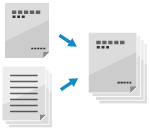
È possibile aggiungere una copertina anteriore e una copertina posteriore usando carta diversa rispetto a quella del documento principale.
È anche possibile copiare l'originale sulla copertina anteriore e su quella posteriore. Includere l'originale della copertina anteriore e posteriore nell'originale normale quando si desidera copiare sulle due copertine.
È anche possibile copiare l'originale sulla copertina anteriore e su quella posteriore. Includere l'originale della copertina anteriore e posteriore nell'originale normale quando si desidera copiare sulle due copertine.
1
Nella schermata di copia, premere [Opzioni]  [Aggiunta copertina]. Schermata di copia
[Aggiunta copertina]. Schermata di copiaViene visualizzata la schermata [Aggiunta copertina].
2
Configurare le impostazioni della copertina anteriore e di quella posteriore.
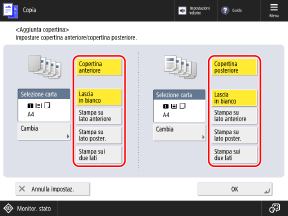
Selezionare [Aggiunta copertina] e [Copertina posteriore] per definire se copiare sulla copertina anteriore e su quella posteriore.
3
Selezionare la carta da utilizzare.
Per ciascuna copertina, premere [Cambia] in [Selezione carta], selezionare la carta da utilizzare e premere [OK].
Nella schermata per selezionare la carta, premere [ ] per verificare i dettagli della carta selezionata.
] per verificare i dettagli della carta selezionata.Quando l'utilizzo di una fonte di alimentazione carta è limitato, non è possibile selezionare la carta caricata in quella fonte di alimentazione. [Limitazione alimentazione carta] (solo Serie C7100)
4
Premere [OK] [Chiudi].
[Chiudi].Viene visualizzata di nuovo la schermata di copia.
IMPORTANTE
Configurare correttamente le impostazioni relative al tipo di carta. Indicazione di formato e tipo di carta
* Se le impostazioni non sono configurate correttamente, l'immagine potrebbe corrompersi. In più, il gruppo di fissaggio potrebbe sporcarsi o si potrebbe verificare un inceppamento della carta, il che potrebbe richiedere un intervento di riparazione del rappresentante dell'assistenza.
NOTA
Se si configurano le impostazioni per inserire un foglio, un divisore di capitoli o un foglio rubrica sulla prima pagina quando si esegue la copia, la copertina anteriore viene espulsa come pagina vuota, anche se sono state configurate le impostazioni per copiare sulla copertina anteriore.
* La prima pagina dell'originale viene copiata sul foglio, sul divisore di capitoli o sul foglio rubrica.