Pantalla de copia
La pantalla de copia aparece al pulsar [Copia] en la pantalla [Inicio] del panel de control.
Puede utilizar los botones de opciones de esta pantalla para configurar opciones al copiar.
Puede utilizar los botones de opciones de esta pantalla para configurar opciones al copiar.
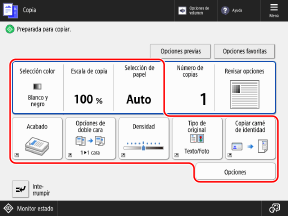
Puede sustituir algunos botones de configuración por otros botones incluidos en [Opciones], o bien puede ocultarlos. Personalizar las pantallas de lectura, fax y copia
También puede cambiar la pantalla de copia por la "Pantalla de copia exprés" para configurar rápidamente funciones básicas como la ampliación, la reducción y la copia a doble cara. Cambiar a la pantalla de copia (pantalla de copia normal y pantalla de copia exprés)
NOTA
Registro de opciones de uso frecuente desde [ Menú]
Menú]
Menú]Puede registrar las opciones de copia de uso frecuente como "Opciones favoritas" para recuperarlas fácilmente desde la pantalla de copia, si es necesario. Registro y recuperación de opciones favoritas
Al registrar las opciones de copia como botones en la pantalla [Inicio], puede recuperar esas opciones desde la pantalla [Inicio] con solo pulsar un botón. Agregar botones a la pantalla [Inicio] Screen (Botones personales y compartidos)
También puede registrar opciones como opciones de copia predeterminadas. Cambiar las opciones predeterminadas
Recuperar opciones anteriores (Historial de configuración)
Puede pulsar [Opciones previas] para recuperar las opciones utilizadas para copiar anteriormente. Operaciones de copia
Comprobación de las opciones configuradas
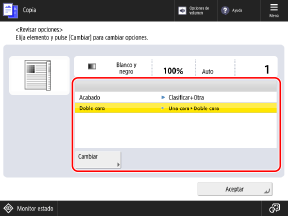
Puede pulsar [Revisar opciones] para ver las opciones configuradas en una lista y comprobarlas juntas.
También puede cambiar las opciones seleccionando una función de la lista y pulsando [Cambiar].
También puede cambiar las opciones seleccionando una función de la lista y pulsando [Cambiar].
Si el número de páginas que se pueden copiar durante la gestión de ID de departamentos está restringido
El número de páginas que se pueden copiar por el ID de departamento que ha iniciado sesión aparece en la parte superior de la pantalla.
