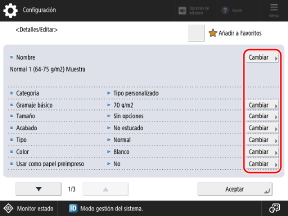
Puede pulsar [Cambiar] para cada elemento para cambiar la información del tipo de papel.
Para Serie C7100, si se selecciona [Agregar a Favoritos], se añade el papel personalizado registrado a la lista de tipos de papel ordenados por Favoritos en la pantalla de Configuración de gestión del tipo de papel. Guardado de tipos de papel de uso frecuente
Pantalla [Detalles/Editar]
La pantalla [Detalles/Editar] aparece al pulsar [ Configuración]
  [Preferencias] [Opciones de papel] [Opciones de gestión de tipos de papel]. Seleccione el tipo de papel y pulse [Detalles/Editar].
En esta pantalla puede comprobar y cambiar la información sobre el tipo de papel.
Configuración] [Preferencias] [Opciones de papel] [Opciones de gestión de tipos de papel]. Seleccione el tipo de papel y pulse [Detalles/Editar]. En esta pantalla puede comprobar y cambiar la información sobre el tipo de papel.
* No puede cambiar la información del tipo de papel guardado por defecto.
* También puede comprobar y cambiar la información del tipo de papel en la misma pantalla que aparece en la IU remota. Gestión del equipo desde un ordenador (IU remota)
* También puede comprobar y cambiar la información del tipo de papel en la misma pantalla que aparece en la IU remota. Gestión del equipo desde un ordenador (IU remota)
Para Serie C5100 y Serie C3100, se necesitan privilegios de Administrador o Administrador de dispositivo.
IMPORTANTE
Si la información siguiente no es igual a la información del papel que se va a utilizar, puede producirse un atasco de papel o un problema de impresión.
[Gramaje básico]
[Acabado]
[Tipo]
[Color]
[Nombre]
Puede cambiar el nombre del tipo de papel.
[Gramaje básico]
Puede cambiar el gramaje del papel.
[Tamaño] (solo Serie C7100)
Puede establecer el tamaño del papel.
[Acabado]
Puede cambiar la calidad de la superficie del papel (como papel fino y papel reciclado).
[Tipo]
Puede cambiar las características del papel (como el papel separador y sobres).
[Color]
Puede cambiar el color del papel.
[Usar como papel preimpreso]
Establezca esta opción en [Sí] cuando utilice papel con un logotipo u otro diseño gráfico.
* El papel cargado con esta opción establecida en [Sí] no se seleccionará automáticamente en los siguientes casos:
Cuando las opciones están configuradas para que el tipo de papel a utilizar se seleccione automáticamente para la impresión
Cuando la [Selección automática de origen del papel] se ha establecido en [Sí] y [Considerar tipo de papel] se ha establecido en [No] para la copia [Selección automática de origen del papel]
* Cuando cargue papel con esta opción establecida en Sí, preste atención a la orientación y a qué cara está boca arriba. Orientación para cargar papel con un logotipo
[2.ª cara hoja a doble cara]
Estableca esta opción en [Sí] cuando guarde papel con el reverso ya impreso.
[Ajustar posición de imagen]
Puede ajustar la posición de impresión cuando las imágenes impresas están movidas. Ajuste de la posición de impresión
[Ajustar corrección desplaz.]
Puede ajustar la cantidad de corrección de desplazamiento para cada hoja de papel de forma que las páginas interiores no se salgan cuando el papel en capas se doble por la mitad.
Cuando realice un cuadernillo grapado en cuadernillo utilizando papel personalizado con realización automática de [Ajustar corrección de desplazamiento], la corrección se lleva a cabo según la corrección total establecida para esta opción.
Cuando realice un cuadernillo grapado en cuadernillo utilizando papel personalizado con realización automática de [Ajustar corrección de desplazamiento], la corrección se lleva a cabo según la corrección total establecida para esta opción.
* Para obtener más detalles sobre [Ajustar corrección de desplazamiento], consulte lo siguiente:
[Utilizar ventilador separación papel] (solo Serie C7100)
Si no desea utilizar el ventilador de separación de papel, establezca esta opción en [No].
[Aj. nivel ventilad. sep. papel] (solo Serie C7100)
Puede cambiar el volumen de aire del ventilador de separación de papel en función de los síntomas de los problemas que se produzcan. Para obtener más detalles sobre el método de ajuste, llame a su distribuidor o al servicio técnico.
[-5] a [-1]: cuando las imágenes de alta densidad no se imprimen de manera uniforme o se produce una gran cantidad de curvatura en el papel impreso
[0]: cuando es normal
[1] a [5]: cuando se producen atascos de papel con frecuencia o cuando el equipo se utiliza en un entorno caluroso y húmedo
[Aj. tiempo ventilad. separ. papel] (solo Serie C7100)
Puede ajustar el tiempo de funcionamiento del ventilador de separación de papel en segundos.
Pulse [-] para disminuir el tiempo de funcionamiento del ventilador y [+] para aumentarlo.
[Aj. intervalo ventilad. separ. papel] (solo Serie C7100)
Puede ajustar el número de hojas para el intervalo en el que funciona el ventilador de separación de papel.
[Ajustar veloc. realine.papel]
Ajuste la velocidad de realineación del papel si se producen más rugosidades en la imagen en comparación con cuando se imprime en papel normal, o si el color en el borde de salida del papel es diferente a cuando se imprime en papel normal. Para obtener más detalles sobre el método de ajuste, llame a su distribuidor o al servicio técnico.
Pulse [-] si aparecen rugosidades en la imagen impresa.
Pulse [-] si el color en el borde de salida del papel es diferente. Si los síntomas persisten, pulse [+].
[Ajustar brillo]
Ajuste el brillo de la imagen impresa cuando utilice papel normal, papel estucado u otro tipo de papel.
Pulse [-] para disminuir el brillo, o pulse [+] para aumentarlo.
Ajuste el valor gradualmente para evitar los problemas que pueden producirse al modificar el valor de ajuste de forma significativa.
Dependiendo del papel, establecer un valor [-] puede provocar un error de fijación o impresión, y establecer un valor [+] puede provocar un atasco de papel.
[Ajustar márgenes sup./inf.]
Puede ajustar la longitud de los márgenes en el borde de cabecera y de salida en función de la dirección de alimentación. Cuando los márgenes son pequeños, pueden producirse errores de impresión como un brillo desigual, así como pliegues en las esquinas y fallos de alimentación. En tales casos, aumente la longitud de los márgenes.
[Aj. tensión transf. secund.]
Si la imagen impresa general tiene un color más claro o está distorsionada en comparación con cuando se imprime en papel normal, puede ajustar la tensión de transferencia secundaria (tensión cuando la imagen se transfiere al papel). Ajuste de la condición de transferencia de la imagen impresa
[Aj. tens. transf. sec. b. cab.]
Si la imagen impresa tiene un color más claro o está distorsionada solo en la zona del borde de cabecera del papel según la dirección de alimentación en comparación con cuando se imprime en papel normal, puede ajustar la tensión de transferencia secundaria del borde de cabecera (tensión cuando la imagen se transfiere al papel).
Si establece el [Nivel de ajuste] en un valor [+], aumentará el efecto sobre el problema de impresión. Si el valor establecido es demasiado grande, pueden aparecer manchas blancas en las zonas de alta densidad.
Si establece el [Rango de ajuste] en un valor [+], la distancia ajustada desde el borde de cabecera del papel se alarga (en 1 mm por cada "+1").
Realizar este ajuste puede afectar a las opciones [Corregir aplicación de tóner en borde post.] y [Ajustar posición de imagen]. Reajuste estas opciones según sea necesario.
[Corregir aplicación de tóner en borde post.]
Si utiliza papel curvado o propenso a curvarse durante la impresión a doble cara, pueden aparecer manchas blancas o colores tenues en la imagen en la zona del borde de salida del papel según la dirección de alimentación. También es posible que las imágenes de baja densidad adquieran un color más claro o más profundo. Si esto ocurre, use "Corregir aplicación de tóner en borde post.".
Si establece el [Nivel de corrección] en un valor [+], aumentará el efecto sobre el problema de impresión. Si el valor establecido es demasiado grande, pueden aparecer manchas blancas en las zonas de alta densidad.
Cuando establezca la [Corrección total] en un valor [+], la distancia ajustada desde el borde de salida hacia el borde de cabecera del papel se alarga (en 1 mm por cada "+1").
Si los síntomas persisten incluso después de usar "Corregir aplicación de tóner en borde post.", realice el ajuste utilizando [Aj. tensión transf. secund.] o [Aj. tens. transf. sec. b. cab.]. Se puede esperar un cierto efecto haciendo que la tensión de transferencia secundaria sea menor que el valor actual, pero puede afectar a las imágenes.
[Modo reducción cant. tóner] (Para Serie C7100 y Serie C5100)
Establezca esta opción en [Sí] si se producen errores de impresión como un brillo desigual, o si se producen fallos de alimentación o errores de fijación. Esto reduce la cantidad de tóner utilizado para la impresión, lo que puede solucionar el problema.
La densidad, el tono de color o el brillo pueden cambiar cuando esta opción se establece en [Sí], dependiendo del papel.
Incluso cuando esta opción se establece en [Sí], los valores de ajuste aplicados a los niveles de color establecidos para el balance de color y otras opciones se conservan mientras se reduce la cantidad de tóner.
[Ajustar pos. pliegue cuadern.]
Ajuste la posición de plegado de cuadernillo para que quede en el centro del papel.
Puede introducir los valores directamente o bien puede imprimir una página de prueba para comprobar la cantidad de desplazamiento de la posición de plegado en la página de prueba, y luego realizar el ajuste
* Este elemento solo aparece en equipos con la opción instalada..
Puede introducir los valores directamente o bien puede imprimir una página de prueba para comprobar la cantidad de desplazamiento de la posición de plegado en la página de prueba, y luego realizar el ajuste
* Este elemento solo aparece en equipos con la opción instalada..
Cuando se introduzcan valores directamente
Pulse [+] para desplazar la posición de pliegue hacia la izquierda y pulse [-] para desplazarla hacia la derecha.
Cuando se utilice una página de prueba para comprobar y ajustar la anchura de desplazamiento de la posición de pliegue
1
Pulse [Inicio] [Siguiente].
[Siguiente].2
Seleccione el origen del papel con el papel cargado a utilizar y pulse [Iniciar impresión].
Se imprime una página de prueba.
3
Seleccione el estado actual de la posición de pliegue y ajuste la anchura de desplazamiento.
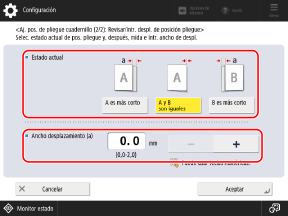
Compruebe el estado actual de la posición de pliegue y la anchura de desplazamiento en la página de prueba y, a continuación, seleccione el estado actual y ajuste la anchura de desplazamiento.
4
Pulse [Aceptar].
5
Pulse [Iniciar impresión] para volver a imprimir la página de prueba y comprobar los resultados del ajuste.
Para finalizar el ajuste sin imprimir una página de prueba, pulse [Hecho].
6
Pulse [Hecho].
Si necesita más ajustes, pulse [Volver a ajustar] y repita los pasos del 3 al 5.
[Ajustar pos. plegado cuadern.] y [Cambiar posición de grapado/pliegue]
Ajuste la posición de plegado o la posición de grapado del papel de forma que quede en el centro de este. Utilice [Ajustar posición de grapado de cuadernillo] para ajustar la posición de plegado del papel sin cambiar la posición de grapado, o utilice [Cambiar posición de grapado/pliegue] para ajustar tanto la posición de grapado como la posición de plegado del papel.
Puede introducir los valores directamente o imprimir una página de prueba para comprobar la anchura de desplazamiento de la posición de plegado y la posición de grapado en la página de prueba y, a continuación, realizar el ajuste.
Puede introducir los valores directamente o imprimir una página de prueba para comprobar la anchura de desplazamiento de la posición de plegado y la posición de grapado en la página de prueba y, a continuación, realizar el ajuste.
* Este elemento solo aparece en equipos con la opción instalada.
Cuando se introduzcan valores directamente
Para [Ajustar posición de grapado de cuadernillo], pulse [+] para mover la posición de plegado hacia la derecha de la cara de impresión, y pulse [-] para mover la posición de plegado hacia la izquierda de la cara de impresión.
Para [Cambiar posición de grapado/pliegue], pulse [+] para desplazar la posición de grapado de cuadernillo hacia la derecha de la cara de impresión, y pulse [-] para desplazar la posición de grapado de cuadernillo hacia la izquierda de la cara de impresión.
Cuando se utilice una página de prueba para comprobar y ajustar la anchura de desplazamiento de la posición de plegado y la posición de grapado
1
Pulse [Inicio] [Siguiente].
[Siguiente].2
Seleccione el origen del papel con el papel cargado a utilizar y pulse [Iniciar impresión].
Se imprime una página de prueba.
3
Seleccione el estado actual de la posición de pliegue y ajuste la anchura de desplazamiento.
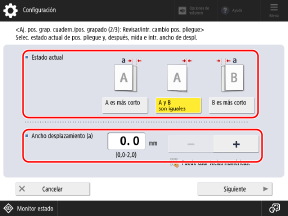
Compruebe el estado actual de la posición de pliegue y la anchura de desplazamiento en la página de prueba y, a continuación, seleccione el estado actual y ajuste la anchura de desplazamiento.
4
Pulse [Siguiente].
5
Seleccione el estado actual de la posición de grapado y ajuste la anchura de desplazamiento.
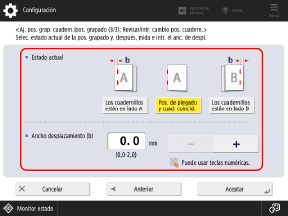
Compruebe el estado actual de la posición de grapado de cuadernillo y la anchura de desplazamiento en la página de prueba y, a continuación, seleccione el estado actual y ajuste la anchura de desplazamiento.
6
Pulse [Aceptar].
7
Pulse [Iniciar impresión] para volver a imprimir la página de prueba y comprobar los resultados del ajuste.
Para finalizar el ajuste sin imprimir una página de prueba, pulse [Hecho].
8
Pulse [Hecho].
Si se requieren más ajustes, pulse [Volver a ajustar] y repita los Pasos 3 a 7.
[Ajuste velocidad de fijación] (Para Serie C7100 y Serie C5100)
Cuando utilice papel grueso, ajuste la velocidad de fijación si aparecen rayas (líneas) o si la imagen aparece borrosa en el borde de salida del papel según la dirección de alimentación. Para obtener más detalles sobre el método de ajuste, llame a su distribuidor o al servicio técnico.
* Si la situación no mejora incluso después de pulsar [+], pulse [-].
[Ajuste automático bordes I/D] (solo Serie C7100)
Puede realizar ajustes para evitar que la imagen impresa se desplace perpendicularmente (de lado) hacia la dirección de alimentación. Puede establecer esta opción en [No] para mejorar los resultados cuando la alineación del borde izquierdo se ha desplazado o la posición de la imagen varía mucho en papel impreso, papel con bordes o papel en color. Para obtener más detalles sobre el método de ajuste, llame a su distribuidor o al servicio técnico.