Parempi tehokkuus
Intuitiivinen käyttöliittymä ja erilaisia käyttäjiä ja ympäristöjä tukevat toiminnot mahdollistavat laitteen käyttöajan vähentämisen ja päivittäisen työsi tehokkuuden lisäämisen.
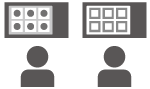
Helppokäyttöiset kosketuspaneelitoiminnot
Mukautus parempaa käytettävyyttä varten
Voit mukauttaa näyttöä mahdollistamaan nopean pääsyn usein käytettyihin toimintoihin tai muuttaa näyttöä ja asetuksia käytön helpottamiseksi.
Kunkin käyttäjän asetusten optimointi (personalisointi)
Laitteeseen kirjautumisen jälkeen jokainen käyttäjä voi käyttää laitetta haluamillaan asetuksilla. Käyttäjät voivat käyttää asetuksia ja toimintoja, kuten omaa mukautettua näyttöään tai osoitekirjaansa, ja he voivat tallentaa asetukset automaattisesti varmistaakseen nopeamman ja mukavamman toiminnan.
* Laitteen asetukset on määritettävä, jotta mukautustoimintoa voi käyttää. Personointitoiminnon ottaminen käyttöön ja poistaminen käytöstä
Toimintojen tehostaminen
Tulostus nopeasti ilman ajuria
Voit tulostaa käyttämällä aiemmin määritettyjä tulostusasetuksia yksinkertaisesti kopioimalla tiedostot hot folder -kansioon kohteessa Lisätila.
Voit tulostaa myös käyttämällä käyttöjärjestelmän vakiotoimintoja tai pilvipalvelua.
* Hot folder -kansiota voi käyttää vasta, kun se on lisätty kohteeseen Lisätila. Hot Folderin lisääminen

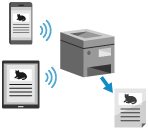
Älypuhelimen tai tabletin käyttäminen
Voit tulostaa tietoja käyttämällä sovellusta laitteeseen kytketyssä mobiililaitteessa. Laite tukee suoraa yhteyttä, mikä helpottaa yhteyden muodostamista ilman langatonta LAN-reititintä.
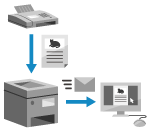
Faksiasiakirjojen tarkistaminen ja varmuuskopiointi tietoina
Voit digitoida ja tallentaa lähetetyt ja vastaanotetut faksit ja välittää ne tietylle vastaanottajalle. Tämä on kätevää, kun haluat tarkistaa vastaanotettujen faksien sisällön etäsijainnista tai varmuuskopioida lähettämäsi tai vastaanottamasi faksit.
Virheiden vähentäminen ja toimintojen yksinkertaistaminen kopioitaessa tai skannattaessa
Voit käyttää useiden arkkien syötön tunnistustoimintoa, joka havaitsee, kun alkuperäisestä asiakirjasta syötetään useita arkkeja yhdessä. Tämä vähentää virheitä skannattaessa tai kopioitaessa kahta tai useampaa arkkia syöttölaitteesta. Voit myös parantaa skannaus- ja kopiointitoimintojen tehokkuutta skannaamalla ja kopioimalla erikokoisia alkuperäisiä asiakirjoja yhdessä ja poistamalla automaattisesti tyhjiksi määritetyt sivut.
Skannattaessa Asetukset alkuperäisen mukaisesti
Kopioitaessa Kopiointiasetukset alkuperäisen mukaisesti
* Useiden arkkien syötön tunnistus on käytössä oletusarvoisesti. [Aseta monen arkin havaits. syöttölaitt. oletukseksi]
* Joissakin malleissa useiden arkkien syöttötunnistuksen käyttämiseen saatetaan tarvita lisälaitteena saatava asiakirjojen syöttölaitteen kaksoissyötön tunnistussarja. /b_in_area_europe_L.gif)
/b_in_area_asia_L.gif)