Externe UI starten
Als u Externe UI wilt gebruiken, voert u het IP-adres van het apparaat in bij een webbrowser op een computer en logt u in met de Beheerdersmodus of Algemene gebruikersmodus. De beschikbare functies bij Externe UI verschillen per modus waarbij u hebt ingelogd.
Als Beheer afdelings-ID is ingesteld, moet u inloggen met het Afdelings-id. Bij sommige instellingen van het beheerder-ID verschilt de modus waarbij u inlogt.
Als Beheer afdelings-ID is ingesteld, moet u inloggen met het Afdelings-id. Bij sommige instellingen van het beheerder-ID verschilt de modus waarbij u inlogt.
Vereiste voorbereidingen |
Controleer de werkomgeving van Externe UI. Ondersteunde omgeving Verbind de computer die u gebruikt om Externe UI te bedienen, via een netwerk met het apparaat. Het netwerk instellen Controleer het IP-adres van het apparaat. De netwerkstatus en instellingen controleren |
 |
Als het Beheer afdelings-id niet is ingesteldOm u aan te melden bij Externe UI moet het wachtwoord voor toegang tot Externe UI op het apparaat instellen. Het wachtwoord voor het gebruik van Externe UI instellen |
1
Voer in een internetbrowser op een computer de volgende URL in.
http://<IP-adres van het apparaat>/ |
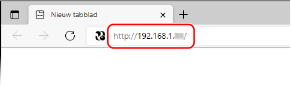
Het inlogscherm voor Externe UI verschijnt.
Als communicatie met Externe UI is versleuteld, kan een waarschuwingsbericht verschijnen over het beveiligingscertificaat. Als er geen problemen zijn met het certificaat of TLS-instellingen, kunt u uw activiteiten voortzetten.
Als communicatie met Externe UI is versleuteld, kan een waarschuwingsbericht verschijnen over het beveiligingscertificaat. Als er geen problemen zijn met het certificaat of TLS-instellingen, kunt u uw activiteiten voortzetten.
Bij het invoeren van een IPv6 adres plaatst u dit tussen vierkante haken: [ ].
Voorbeeld:
http://[fe80:2e9e:fcff:fe4e:dbce]/
 Als het inlogscherm van Remote UI niet verschijnt
Als een bericht zoals [Geen toegang tot externe UI.] verschijnt maar het inlogscherm niet, raadpleeg dan het volgende:
Kan Externe UI of Insteltool verzendfunctie niet openen
Kan Externe UI of Insteltool verzendfunctie niet openen
2
Voer de voor het inloggen vereiste items in.
Als het Beheer afdelings-id niet is ingesteld
Selecteer [Beheerdersmodus] of [Algemene gebruikersmodus], en voer de vereiste items in volgens de instelstatus.
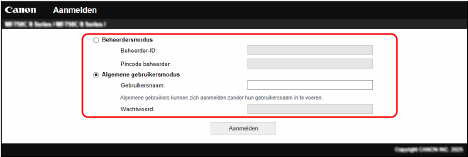
[Beheerdersmodus]
Wanneer de beheerder-ID is ingesteld, voert u de beheerder-ID en -pincode in. Beheerder-ID en -pincode
* Bij het inloggen in de Beheerdersmodus moet u eerst de pincode beheerder aanpassen zodat deze niet meer de standaardinstelling heeft. De beheerder-ID en -pincode instellen
[Algemene gebruikersmodus]
U kunt inloggen zonder gebruikersnaam, maar u moet wel een Afdruk-gebruikersnaam invoeren als u afdruktaken in de wachtrij wilt controleren en annuleren.
* Als er geen gebruikersnaam in het printerstuurprogramma is ingesteld, wordt de inloggebruikersnaam van de computer die de afdrukgegevens verzond, automatisch ingesteld.
[Wachtwoord]
Als het wachtwoord voor toegang Externe UI is ingesteld, voer dit dan in.
Als het Beheer afdelings-id is ingesteld
Voer Afdelings-id en pincode in.
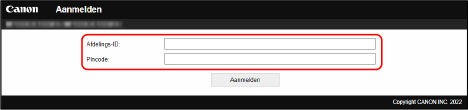
Als beheerder-ID is ingesteld
Als u inlogt in de Beheerdersmodus, voer dan beheerder-ID en -pincode in.
Als u een andere Afdelings-ID dan de beheerder-ID invoert, logt u in bij de Algemene gebruikersmodus.
Als u een andere Afdelings-ID dan de beheerder-ID invoert, logt u in bij de Algemene gebruikersmodus.
Als de beheerder-ID niet is ingesteld
Bij ieder ingevoerd Afdelings-ID logt u in met de Beheerdersmodus. Beheerder-ID en -pincode
* Bij het inloggen in de Beheerdersmodus moet u eerst de pincode beheerder aanpassen zodat deze niet meer de standaardinstelling heeft. De beheerder-ID en -pincode instellen
3
Klik op [Aanmelden].
De Portal-pagina van Externe UI verschijnt. Portal-pagina van Externe UI
4
Zodra u klaar bent met uw bewerkingen, klikt u op [Afmelden].
Na het uitloggen van Externe UI verschijnt het inlogscherm.
 |
Ga niet naar andere websites als u Externe UI gebruikt. |
| |
De wachttijd instellen waarna de gebruiker automatisch wordt uitgelogdAls er een bepaalde periode geen activiteiten plaatsvinden, wordt de gebruiker automatisch uitgelogd van Externe UI. Stel deze periode in met behulp van de volgende procedure.
|
 [Instellingen/registratie]