De begininstellingen configureren voor Externe UI, faxen, scannen en gebruik van de webservice
Open het IP-adres van het apparaat via een webbrowser op een computer en configureer de standaardinstellingen voor Externe UI, faxen, scannen en gebruik van de webservice.
Raadpleeg voor meer informatie over de ondersteunde modellen: Ondersteunde functies en opties
Raadpleeg voor meer informatie over de ondersteunde modellen: Ondersteunde functies en opties
Vereiste voorbereidingen |
Controleer de werkomgeving van Externe UI. Ondersteunde omgeving Verbind de computer die u gebruikt om Externe UI te bedienen, via een netwerk met het apparaat. Het netwerk instellen Controleer het IP-adres van het apparaat. De netwerkstatus en instellingen controleren |
1
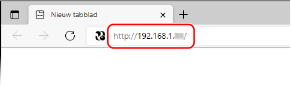
Voer in een internetbrowser op een computer de volgende URL in.
http://<IP-adres van het apparaat>/ |
Het scherm [Wachtwoordinstellingen] verschijnt.
Dit scherm wordt alleen weergegeven als u het opent binnen 15 minuten na het verbinden van het apparaat met het netwerk.
Als het inlogscherm van Externe UI wordt weergegeven, meldt u zich in de Beheerdersmodus aan bij Externe UI.
Als u het wachtwoord voor toegang tot Externe UI niet hebt ingesteld, stelt u het wachtwoord in op het apparaat. De beheerder-ID en -pincode instellen
Als u het wachtwoord voor toegang tot Externe UI niet hebt ingesteld, stelt u het wachtwoord in op het apparaat. De beheerder-ID en -pincode instellen
Bij het invoeren van een IPv6 adres plaatst u dit tussen vierkante haken: [ ].
Voorbeeld:
http://[fe80:2e9e:fcff:fe4e:dbce]/
http://[fe80:2e9e:fcff:fe4e:dbce]/
 Als het inlogscherm van Remote UI niet verschijnt
Als een bericht zoals [Geen toegang tot externe UI.] verschijnt maar het inlogscherm niet, raadpleeg dan het volgende:
Kan Externe UI of Insteltool verzendfunctie niet openen
Kan Externe UI of Insteltool verzendfunctie niet openen
2
Stel het wachtwoord in dat vereist is voor het aanmelden door de instructies op het scherm te volgen en klik op [OK].
Het scherm [Initiële instellingen] verschijnt.
* Als het scherm niet wordt weergegeven, klikt u op [Initiële instellingen] op de Portal-pagina.
3
Klik op [Faxinstellingen] en configureer de faxinstellingen.
Als u de faxinstellingen niet wilt configureren, gaat u verder naar stap 4.
[Faxinstallatiegids]
Configureer de instellingen die vereist zijn voor het gebruik van de faxfunctie.
1 | Klik op [Faxinstallatiegids]. Het scherm [Voer registratiegegevens in] verschijnt. |
2 | Voer het faxnummer en de naam van het apparaat (naam of bedrijfsnaam) in en klik op [Volgende]. |
3 | Beantwoord de vragen op het scherm [Instellingen RX-modus] met [Ja] of [Nee]. |
4 | Controleer de geselecteerde ontvangstmodus en klik op [Volgende]. Het scherm [Telefoonlijn aansluiten] verschijnt. |
5 | Sluit het meegeleverde telefoonsnoer aan op de telefoonaansluiting (  ) van het apparaat en op de telefoonwanddoos. ) van het apparaat en op de telefoonwanddoos.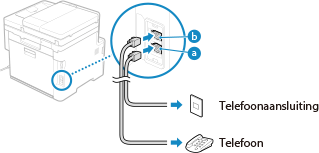 Sluit de telefoon aan op de externe telefoonaansluiting (  ) op het apparaat. ) op het apparaat.Als u een telefoon met faxfunctie aansluit, zet dan op de telefoon beslist de instelling voor automatische faxontvangst uit. Afhankelijk van het type telefoon dat op het apparaat is aangesloten, kunnen faxen mogelijk niet goed worden verzonden of ontvangen. |
6 | Klik op [Gereed]. |
7 | Klik op [Einde]. Het scherm [Faxinstellingen] wordt weergegeven. Als u het scherm [Faxinstellingen] wilt sluiten en verder wilt gaan naar de volgende stap, klikt u op [Naar [Initiële instellingen] scherm]. |
[Instellingen voor doorsturen e-mail]
Configureer de instellingen voor het doorsturen van ontvangen faxen naar een e-mailadres.
1 | Klik op [Instellingen voor doorsturen e-mail]. |
2 | Lees het bericht dat wordt weergegeven en klik op [OK]. Het scherm [Instellingen voor doorsturen e-mail] verschijnt. |
3 | Voer de informatie van de te gebruiken server in en klik op [Volgende]. [SMTP-server] Voer de naam in van de SMTP-server (hostnaam of IP-adres) die moet worden gebruikt voor het verzenden van e-mail. Gebruik single-byte alfanumerieke tekens. [E-mailadres] Voer het e-mailadres van het apparaat in. Gebruik single-byte alfanumerieke tekens. [POP-server] Als u POP-verificatie vóór verzending (POP before SMTP) gebruikt, voer dan de POP3-servernaam (hostnaam of IP-adres) in. Gebruik single-byte alfanumerieke tekens. Invoervoorbeeld:Hostnaam pop.example.com [Gebruikersnaam] Voer de gebruikersnaam in voor het verifiëren van de POP3-server. Gebruik single-byte alfanumerieke tekens. [Wachtwoord] Om het wachtwoord in te stellen bij het verifiëren van de POP3-server, voert u het wachtwoord in. Gebruik single-byte alfanumerieke tekens en symbolen. Klik op [SMTP-verbinding controleren] of [POP-verbinding controleren] om te controleren of het apparaat verbinding kan maken met elke server. |
4 | Configureer de instellingen voor doorsturen en klik op [Volgende]. [E-mailadres] Voer het e-mailadres van de doorstuurbestemming in. Gebruik single-byte alfanumerieke tekens. [Naam (optioneel)] Voer elke benodigde tekenreeks in. [Bestandsnaam (optioneel)] Voer elke benodigde tekenreeks in. Er wordt een PDF-doorgestuurd of opgeslagen met een bestandsnaam in de volgende indeling: 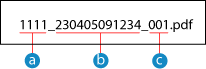 Communicatiebeheernummer Verzenddatum (in dit voorbeeld ‘5 april 2023; 9:12:34’) Communicatiebeheernummer Verzenddatum (in dit voorbeeld ‘5 april 2023; 9:12:34’) Bestandsvolgnummer (bij één bestand is dat ‘001’) Bestandsvolgnummer (bij één bestand is dat ‘001’)Als u een tekenreeks invoert bij [Bestandsnaam (optioneel)], wordt de opgegeven tekenreeks toegevoegd aan het begin van bovenstaande bestandsnaam. |
5 | Klik op het scherm [Instellingen voltooid.] op [Einde]. Het scherm [Faxinstellingen] wordt weergegeven. Als u het scherm [Faxinstellingen] wilt sluiten en verder wilt gaan naar de volgende stap, klikt u op [Naar [Initiële instellingen] scherm]. |
[Instellingen voor opslaan mappen]
Configureer de instellingen voor het opslaan van ontvangen faxen naar een gedeelde map.
1 | Klik op [Instellingen voor opslaan mappen]. |
2 | Lees het bericht dat wordt weergegeven en klik op [OK]. Het scherm [Instellingen voor opslaan mappen] verschijnt. |
3 | Configureer de mapgegevens en klik op [Volgende]. [Naam (optioneel)] Voer elke benodigde tekenreeks in. [Mappad] Voer het pad naar de gedeelde map in. Gebruik ‘\’ als een scheidingsteken. Invoervoorbeeld: pad naar de gedeelde map is C:\users\public\share users\public\share Als er zich aan het ingevoerde pad geen map bevindt, wordt een map met de ingevoerde naam gemaakt als de gescande gegevens voor de eerste keer worden opgeslagen. * Maar als er geen bovenliggende map is, of als u geen schrijfmachtiging voor de bovenliggende map hebt, treedt een verzendfout op zonder dat er een map wordt gemaakt. [Gebruikersnaam] Als Beperkte Toegang is ingeschakeld voor de gedeelde map, voert u betreffende gebruikersnaam in voor toegang tot de gedeelde map. Gebruik single-byte alfanumerieke tekens. [Wachtwoord] Als Beperkte toegang is ingeschakeld voor de gedeelde map, voert u het wachtwoord in voor toegang tot de gedeelde map. Gebruik single-byte alfanumerieke tekens. [Bestandsnaam (optioneel)] Voer elke benodigde tekenreeks in. Er wordt een PDF-doorgestuurd of opgeslagen met een bestandsnaam in de volgende indeling: Communicatiebeheernummer Verzenddatum (in dit voorbeeld ‘5 april 2023; 9:12:34’) Bestandsvolgnummer (bij één bestand is dat ‘001’)Als u een tekenreeks invoert bij [Bestandsnaam (optioneel)], wordt de opgegeven tekenreeks toegevoegd aan het begin van bovenstaande bestandsnaam. |
4 | Klik op het scherm [Instellingen voltooid.] op [Einde]. Het scherm [Faxinstellingen] wordt weergegeven. Als u het scherm [Faxinstellingen] wilt sluiten en verder wilt gaan naar de volgende stap, klikt u op [Naar [Initiële instellingen] scherm]. |
4
Klik op [Scaninstellingen] en configureer de instellingen voor scannen.
Als u de scaninstellingen niet wilt configureren, gaat u verder naar stap 5.
[Instellingen e-mailverzending]
Configureer de instellingen voor het doorsturen van ontvangen faxen naar een e-mailadres.
1 | Klik op [Instellingen e-mailverzending]. Het scherm [Instellingen e-mailverzending] verschijnt. |
2 | Voer de informatie van de te gebruiken server in en klik op [Volgende]. [SMTP-server] Voer de naam in van de SMTP-server (hostnaam of IP-adres) die moet worden gebruikt voor het verzenden van e-mail. Gebruik single-byte alfanumerieke tekens. [E-mailadres] Voer het e-mailadres van het apparaat in. Gebruik single-byte alfanumerieke tekens. [POP-server] Als u POP-verificatie vóór verzending (POP before SMTP) gebruikt, voer dan de POP3-servernaam (hostnaam of IP-adres) in. Gebruik single-byte alfanumerieke tekens. Invoervoorbeeld:Hostnaam pop.example.com [Gebruikersnaam] Voer de gebruikersnaam in voor het verifiëren van de POP3-server. Gebruik single-byte alfanumerieke tekens. [Wachtwoord] Om het wachtwoord in te stellen bij het verifiëren van de POP3-server, voert u het wachtwoord in. Gebruik single-byte alfanumerieke tekens en symbolen. Klik op [SMTP-verbinding controleren] of [POP-verbinding controleren] om te controleren of het apparaat verbinding kan maken met elke server. |
3 | Klik op het scherm [Instellingen voltooid.] op [Einde]. Het scherm [Scaninstellingen] wordt weergegeven. Als u het scherm [Scaninstellingen] wilt sluiten en verder wilt gaan naar de volgende stap, klikt u op [Naar [Initiële instellingen] scherm]. |
[Instellingen voor opslaan mappen]
Configureer de instellingen voor het scannen van originelen naar een gedeelde map.
1 | Klik op [Instellingen voor opslaan mappen]. Het scherm [Instellingen voor opslaan mappen] verschijnt. |
2 | Configureer de mapgegevens en klik op [Volgende]. [Naam (optioneel)] Voer elke benodigde tekenreeks in. [Mappad] Voer het pad naar de gedeelde map in. Gebruik ‘\’ als een scheidingsteken. Invoervoorbeeld: pad naar de gedeelde map is C:\users\public\share users\public\share Als er zich aan het ingevoerde pad geen map bevindt, wordt een map met de ingevoerde naam gemaakt als de gescande gegevens voor de eerste keer worden opgeslagen. * Maar als er geen bovenliggende map is, of als u geen schrijfmachtiging voor de bovenliggende map hebt, treedt een verzendfout op zonder dat er een map wordt gemaakt. [Gebruikersnaam] Als Beperkte Toegang is ingeschakeld voor de gedeelde map, voert u betreffende gebruikersnaam in voor toegang tot de gedeelde map. Gebruik single-byte alfanumerieke tekens. [Wachtwoord] Als Beperkte toegang is ingeschakeld voor de gedeelde map, voert u het wachtwoord in voor toegang tot de gedeelde map. Gebruik single-byte alfanumerieke tekens. [Registreer als] Geef Verkort kiezen op en voer een getal van drie cijfers in. * Verkort kiezen is een bestemming met een driecijferig nummer dat direct uit het adresboek kan worden opgeroepen. |
3 | Klik op het scherm [Instellingen voltooid.] op [Einde]. Het scherm [Scaninstellingen] wordt weergegeven. Als u het scherm [Scaninstellingen] wilt sluiten en verder wilt gaan naar de volgende stap, klikt u op [Naar [Initiële instellingen] scherm]. |
5
Klik op [Webservicegebruik] en configureer de instellingen voor het gebruik van de webservice.
Geef op of u de Canon-cloudintegratieservice wilt gebruiken. Als u de instellingen voor het gebruik van de webservice niet configureert, gaat u verder naar stap 6.
1 | Lees het bericht en klik op [Akkoord]. |
2 | Klik op [Volgende]. |
3 | Lees het bericht op het scherm [Instellingen voltooid.] en klik op [Einde]. Als de verbinding mislukt, controleert u de instellingen van het apparaat en het netwerk. Het netwerk instellen |
4 | Klik op [Naar [Initiële instellingen] scherm]. Het scherm [Initiële instellingen] verschijnt. |
6
Klik op [Leverinstellingen toner]en configureer de service voor het aanvullen van toner. [Leverinstellingen toner] (alleen Beheerdersmodus)
Deze service is alleen in bepaalde landen beschikbaar.
Als u de instellingen voor het aanvullen van toner niet wilt configureren, gaat u verder naar stap 7.
7
Klik op [Sluiten].
De Portal-pagina van Externe UI wordt weergegeven.
* Als u de faxinstellingen hebt geconfigureerd, start u het apparaat opnieuw op. Start het apparaat opnieuw op