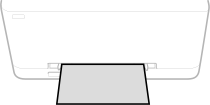
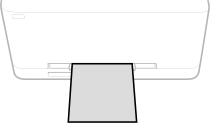
Legge i papir i flerfunksjonsskuffen
Hvis du midlertidig vil bruke papir som ikke er lagt i papirskuffen, kan du legge den i flerfunksjonsskuffen.
Du kan legge papir korrekt i ved å rette inn papirføringene på flerfunksjonsskuffen med papiret.
Når du bruker konvolutter eller papir med logo, må du være nøye med retningen på papiret som er lagt i, og hvilken side som vender opp.
Forberedelser og retning for konvolutter som legges i
Retning for ilegging av papir med logo
Du kan legge papir korrekt i ved å rette inn papirføringene på flerfunksjonsskuffen med papiret.
Når du bruker konvolutter eller papir med logo, må du være nøye med retningen på papiret som er lagt i, og hvilken side som vender opp.
Forberedelser og retning for konvolutter som legges i
Retning for ilegging av papir med logo
|
Ikke ta ut papirskuffenHvis papirskuffen tas ut, kan maskinen ikke skrive ut, selv når det er lagt papir i flerfunksjonsskuffen. Hvis du prøver å skrive ut mens papirskuffen er ute, vises en feilmelding. Legg bare inn ett ark om gangenBare ett ark kan legges inn hver gang du skriver ut. |
1
Spre papirføringene fra hverandre.
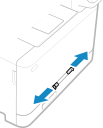
Skyv papirførerne fra hverandre.
2
Legg i papiret og rett inn papirføringene med bredden av papiret.
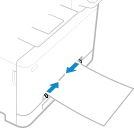
Legg papiret i med utskriftsiden vendt oppover.
Sett inn papiret 10 mm til 20 mm inn i flerfunksjonsskuffen, og skyv deretter papirførerne innover til de ligger tett inntil kantene på papiret.
Papirførere som er for løse eller for stramme kan forårsake feilmatinger eller papirstopp.
3
Legg papiret sakte inn i flerfunksjonsskuffen til det når baksiden av sporet.
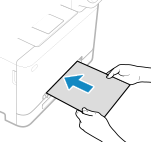
Papiret trekkes noe inn i maskinen etter at det når baksiden av sporet.
For å sikre at papiret trekkes inn rett, hold det med begge hendene til det er trukket helt inn.
 Når du skriver ut på baksiden av utskrevet papir (manuell 2-sidig utskrift)
Flat ut kanten på papiret slik at du fjerner eventuelle krøller, og legg papiret i med baksiden (uten skrift) vendt oppover.
Du kan kun bruke papir som er skrevet ut med denne maskinen.
Du kan ikke skrive ut på en side som det allerede er skrevet ut på.
Du kan ikke legge i mer enn ett papirark. Legg i hvert ark separat når du skriver ut.
Hvis utskriften ser svak ut, må du justere bildekvaliteten. [Manuell baksideutsk. (kun 2-sidig)]
4
Angi papirformat og -type. Stille inn papirformat og -type for flerfunksjonsskuffen
Som standard vises skjermbildet for innstilling av papirformat og -type på kontrollpanelet når maskinen oppdager papir i flerfunksjonsskuffen. Angi papirformat og -type hver gang du legger i papir.
 | ||||||||
Når du legger i papir med A5-formatAngi papirformat i henhold til retningen for det papiret som er lagt i.
|