Ansluta en mobil enhet direkt till den här enheten (Direktanslutning)
Anslut en mobil enhet direkt till den här enheten via Wi-Fi. Du kan ansluta direkt till enheten utan att använda trådlöst LAN. Du måste ansluta den mobila enheten manuellt varje gång du vill använda enheten.
Standardinställningen är att endast en mobil enhet i taget kan vara ansluten till enheten.
Standardinställningen är att endast en mobil enhet i taget kan vara ansluten till enheten.
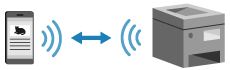
När du vill upprätta en direktanslutning måste du använda kontrollpanelen på enheten för att aktivera vänteläget och sedan ansluta på något av följande sätt:
Ange Wi-Fi-inställningar manuellt
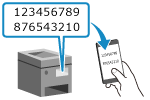 | Sök efter den här enheten på den mobila enheten och ange nätverksnyckeln manuellt för att ansluta. |
Skanna QR-koden med Canon PRINT
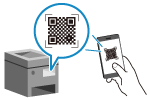 | Med Canon PRINT är det enkelt att ansluta genom att använda den mobila enheten för att skanna QR-koden som visas på skärmen på den här enheten. |
Nödvändiga förberedelser |
Gör förberedelser som t.ex. att aktivera funktionen Direktanslutning på den här enheten. Förberedelser för Direktanslutning Installera Canon PRINT på den mobila enheten när du vill ansluta genom att skanna QR-koden. |
1
Tryck på [Mobil portal] på skärmen [Hem] på kontrollpanelen. Skärmen [Hem]
Skärmen [Mobil portal] visas.
2
Tryck på [Anslut] på fliken [Direktanslutning].
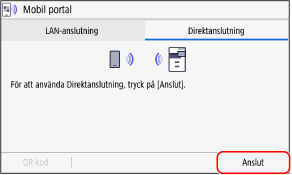
Enheten aktiverar vänteläget för Direktanslutning.
Du måste ansluta direkt med den mobila enheten inom 5 minuter efter det att du har tryckt på [Anslut].
 Om [Koppla ifrån] visas
Du kan hoppa över det här steget när [Anslut från enhet som du vill ansluta.] visas. Fortsätt med steg 3.
När [Maximalt antal trådlösa enheter anslutna med Direktanslutning har nåtts.] visas kan du inte ansluta en ny mobil enhet innan en ansluten mobil enhet har kopplats bort. Tryck på [Koppla ifrån]  [Ja] när du vill koppla bort en ansluten mobil enhet.
* Som standard kan endast en mobil enhet i taget vara ansluten till enheten.
[Ja] när du vill koppla bort en ansluten mobil enhet.* Som standard kan endast en mobil enhet i taget vara ansluten till enheten.
3
Direktanslut den mobila enheten.
Ange Wi-Fi-inställningar manuellt
1 | Kontrollera enhetens SSID och nätverksnyckel som visas på fliken [Direktanslutning]. |
2 | Välj enhetens SSID och ange dess nätverksnyckel i den mobila enhetens WiFi-inställningar. Information om hur du anger WiFi-inställningar finns i handboken till den mobila enheten. |
Skanna QR-koden med Canon PRINT
1 | Tryck på [QR-kod] på fliken [Direktanslutning]. En QR-kod visas. |
2 | Starta Canon PRINT på den mobila enheten och skanna QR-koden. Information om hur du skannar en QR-kod finns i hjälpen till Canon PRINT. |
4
När [Ansluten.] visas på kontrollpanelen trycker du på [Avsluta].
Skärmen [Mobil portal] visas igen.
Som standard kan endast en mobil enhet i taget vara ansluten till enheten. [Maximalt antal trådlösa enheter anslutna med Direktanslutning har nåtts.] visas på skärmen.
Som standard kan endast en mobil enhet i taget vara ansluten till enheten. [Maximalt antal trådlösa enheter anslutna med Direktanslutning har nåtts.] visas på skärmen.
5
När du är klar med åtgärderna på den mobila enheten trycker du på [Koppla ifrån] på fliken [Direktanslutning].
Direktanslutningen avslutas.
Om flera mobila enheter är anslutna kopplas samtliga bort.
Om flera mobila enheter är anslutna kopplas samtliga bort.
 |
Ibland går det inte att ansluta till Internet med Direktanslutning beroende på din mobila enhet. Energispareffekten i viloläget blir mindre när Direktanslutning används. IP-adressen till den mobila enheten anges automatiskt. Om du anger IP-adressen manuellt är det inte säkert att kommunikationen fungerar helt korrekt med Direktanslutning. |
 |
Kontrollera en mobil enhet som är ansluten till den här enhetenTryck på [Anslutningsinfo] på fliken [Direktanslutning] för att visa informationen om den mobila enhet som är direktansluten till den här enheten. Om direktanslutningen kopplas ned automatisktDirektanslutningen avslutas automatiskt i följande fall: När avslutning av direktanslutningen anges När inga data har skickats eller tagits emot mellan den mobila enheten och den här enheten under en tidsperiod När den trådlösa LAN-anslutningen till enheten avslutas |