Ecrã [Início]
Este ecrã é apresentado quando prime [ ] no painel de controlo.
O estado da máquina e as informações de início de sessão são constantemente apresentadas na parte superior e inferior do ecrã para visualização rápida e realização de operações, conforme necessário.
Os botões de definição e função são apresentados em separadores distintos no meio do ecrã. Selecione um separador ou deslize o ecrã para a esquerda ou direita para alterar a função e os botões de definição apresentados. Prima estes botões para realizar funções e alterar definições.
Pode reorganizar os botões e alterar os nomes dos separadores.Reorganizar botões e alterar o nome dos separadores (IU remota)
* Por predefinição, são apresentados os separadores [Geral] a [Person. 6].
] no painel de controlo. O estado da máquina e as informações de início de sessão são constantemente apresentadas na parte superior e inferior do ecrã para visualização rápida e realização de operações, conforme necessário.
Os botões de definição e função são apresentados em separadores distintos no meio do ecrã. Selecione um separador ou deslize o ecrã para a esquerda ou direita para alterar a função e os botões de definição apresentados. Prima estes botões para realizar funções e alterar definições.
Pode reorganizar os botões e alterar os nomes dos separadores.Reorganizar botões e alterar o nome dos separadores (IU remota)
* Por predefinição, são apresentados os separadores [Geral] a [Person. 6].
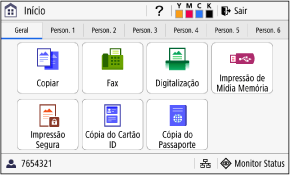
Estado da máquina e informações de início de sessão
[ ]
]
Apresenta o código QR que permite aceder ao manual da máquina.Utilizar a ajuda
]Apresenta o código QR que permite aceder ao manual da máquina.Utilizar a ajuda
[ ]
]
Apresenta a quantidade restante de toner nos cartuchos de toner.
]Apresenta a quantidade restante de toner nos cartuchos de toner.
[Verif. Contador] (MF667Cdw apenas)
Pode verificar o número total de páginas impressas a cores e a preto e branco. Verificar o número de páginas impressas (verificar o contador)
* Para MF664Cdw, pode verificar as mesmas informações no [Monitor Status].
Pode verificar o número total de páginas impressas a cores e a preto e branco. Verificar o número de páginas impressas (verificar o contador)
* Para MF664Cdw, pode verificar as mesmas informações no [Monitor Status].
[Sair]
Isto é apresentado quando o utilizador tem sessão iniciada. Prima para terminar sessão após concluir as operações na máquina. Iniciar sessão na máquina
Isto é apresentado quando o utilizador tem sessão iniciada. Prima para terminar sessão após concluir as operações na máquina. Iniciar sessão na máquina
[ ]
]
Apresenta o ID de departamento ou nome de utilizador com sessão iniciada.
]Apresenta o ID de departamento ou nome de utilizador com sessão iniciada.
[ ] / [
] / [ ]
]
Quando está ligado a uma LAN com fios, [] é apresentado. Quando está ligado a uma LAN sem fios, [] é apresentado.
Prima este ícone para alternar entre a utilização de uma LAN com fios ou sem fios para ligar a máquina à rede. Selecionar LAN com fios ou sem fios
] / []Quando está ligado a uma LAN com fios, [
] é apresentado. Quando está ligado a uma LAN sem fios, [] é apresentado.Prima este ícone para alternar entre a utilização de uma LAN com fios ou sem fios para ligar a máquina à rede. Selecionar LAN com fios ou sem fios
[Monitor Status]
Pode verificar as informações da máquina, a utilização e registos, definições de rede e informações de erro. Ecrã [Monitor de Status]
Pode verificar as informações da máquina, a utilização e registos, definições de rede e informações de erro. Ecrã [Monitor de Status]
Botões de definição e função

|
||

|
||

|
||

|
[Impressão de Mídia Memória]
Imprime ficheiros de um dispositivo de memória USB.Imprimir a partir de um dispositivo de memória USB (Impressão a partir de dispositivo de memória) |
|

|
[Impressão Segura]
Imprime dados guardados temporariamente na memória da máquina.Imprimir um documento protegido por um PIN (Impressão segura) |
|

|
[Cópia do Cartão ID]
Copia a frente e o verso dos cartões de ID. Copiar os dois lados de um cartão de identificação para uma folha |
|

|
[Cópia do Passaporte]
Copia vários passaportes para uma folha de papel. Copiar vários passaportes numa folha |
|

|
||

|
[Catálogo]
Registe os destinos ao enviar e guardar faxes e dados digitalizados. Pode especificar destinos a partir do Livro de endereços e chamar a função de envio. Registar destinos (livro de endereços) Especificar destinos (livro de endereços) |
|

|
[Config. Papel]
Defina o tamanho e o tipo de papel a utilizar e registe o papel utilizado frequentemente. Especificar o tamanho e o tipo de papel |
|

|
||

|
[Configurações Tela Início]
Adicione botões de atalho ao ecrã [Início] e reorganize os botões. Personalizar o ecrã [Início] |
|

|
||

|
[Guia de Operação]
Visualize o Manual de funcionamento básico e métodos de resolução de problemas. |
|

|
[Configs. de Wi-Fi]
Liga um computador à máquina através de um router de LAN sem fios (ponto de acesso). Ligar a máquina a uma LAN sem fios através da procura de um router (Método de configuração de ponto acesso) |
|

|
[uniFLOW Online Setup] (MF667Cdw apenas)
Instala aplicações para uniFLOW Online. Para obter detalhes sobre uniFLOW Online, consulte o site da Canon. https://global.canon/ |
|

|
[Configurações Entrega de Toner]
Pode configurar as definições para o serviço de reposição de toner. Este serviço só está disponível em determinados países. Serviço de Reposição de Toner |
|

|
Botão de atalho (Digitalizar)
Aceda às definições de digitalização registadas como definições favoritas. O nome do botão varia consoante a definição. Adicionar botões de atalho |
|

|
Botão de atalho (Fax)
Aceda às definições de fax registadas como definições favoritas. O nome do botão varia consoante a definição. Adicionar botões de atalho
|
|

|
Botão de atalho (Copiar)
Aceda às definições de cópia registadas como definições favoritas. O nome do botão varia consoante a definição. Adicionar botões de atalho
|
Para além da função acima e dos botões de definição, este ecrã também apresenta os botões da Biblioteca de aplicações.
A Biblioteca de aplicações permite-lhe realizar operações com um só toque.
Para utilizar esta função, tem de clicar em [Application Library] na página do portal da Interface Remota e configurar a aplicação. Página do portal da IU remota
Para obter mais informações, consulte o manual da Biblioteca de aplicações no site de manuais online.
https://oip.manual.canon/
A Biblioteca de aplicações permite-lhe realizar operações com um só toque.
Para utilizar esta função, tem de clicar em [Application Library] na página do portal da Interface Remota e configurar a aplicação. Página do portal da IU remota
Para obter mais informações, consulte o manual da Biblioteca de aplicações no site de manuais online.
https://oip.manual.canon/