
Operace kopírování
V této části jsou popsány základní operace kopírování při kopírování dokumentů, fotografií a dalších tištěných materiálů („originály“).
|
|
|
Při kopírování originálů, které mají text nebo obrázky dosahující k okrajům bez ohraničení, se může kopie vytisknout s chybějící oblastí kolem okraje. Velikost ohraničení je uvedena v základních specifikacích. Základní technické parametry
|
1
Uložte originál. Vkládání originálů
2
Na ovládacím panelu stiskněte tlačítko [Kopírovat] na obrazovce [Domů]. Obrazovka [Domů]
Zobrazí se obrazovka kopírování.
3
Nastavte zoom, papír a počet kopií.
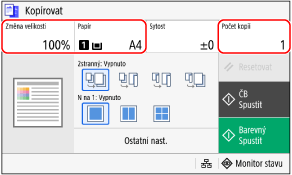
[Změna velikosti]
Nastavte poměr pro zvětšení nebo zmenšení kopií.
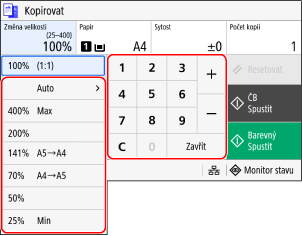
Automatické nastavení zoomu podle velikosti papíru
Stiskněte tlačítko [Auto] a vyberte velikost umístěného originálu.
Zoom se nastaví automaticky podle formátu papíru použitého pro kopírování.
Zoom se nastaví automaticky podle formátu papíru použitého pro kopírování.
Ruční nastavení zoomu
Vyberte pevný zoom ze seznamu nebo pomocí numerických kláves zadejte vlastní poměr a stiskněte tlačítko [Zavřít].
Můžete nastavit hodnotu od 25 do 400 % v krocích po 1 %.
Můžete nastavit hodnotu od 25 do 400 % v krocích po 1 %.
[Papír]
Vyberte papír, který chcete používat pro kopírování.
Vyberte zdroj papíru s vloženým papírem, který se má používat, a stiskněte tlačítko [Zavřít].
Vyberte zdroj papíru s vloženým papírem, který se má používat, a stiskněte tlačítko [Zavřít].
* Pokud papír vložený do zdroje papíru neodpovídá nastavení velikosti nebo typu papíru, můžete pomocí tlačítka [Změnit nastavení papíru] změnit nastavení papíru.
[Počet kopií]
Nastavte počet kopií.
Pomocí číselných tlačítek zadejte počet kopií a poté stiskněte tlačítko [Zavřít].
Pomocí číselných tlačítek zadejte počet kopií a poté stiskněte tlačítko [Zavřít].
4
Podle potřeby nakonfigurujte další nastavení kopírování. Další funkce kopírování
Podle originálu a účelu můžete provádět oboustranné kopírování a upravit kvalitu obrazu a další nastavení.
5
Stiskněte tlačítko [Spustit ČB] nebo [Spustit Barevný].
Spustí se kopírování.
Chcete-li kopírovat originál černobíle, stiskněte tlačítko [Spustit ČB]. Chcete-li kopírovat barevně, stiskněte tlačítko [Spustit Barevný].
Kopírování zrušíte stisknutím tlačítka [Zrušit]  [Ano]. Zrušení operací kopírování
[Ano]. Zrušení operací kopírováníPokud chcete zobrazit stav a protokol úlohy kopírování, použijte [Monitor stavu]. Zobrazení stavu a protokolu tiskové úlohy
 Pokud se zobrazí možnost [Skenovat další]
Když je originál umístěn na skleněnou desku a kopírován pomocí oboustranného kopírování nebo funkce N na 1, zobrazí se obrazovka pro naskenování dalšího originálu.
|
1
|
Umístěte na skleněnou desku další originál a stiskněte tlačítko [Skenovat další ČB] nebo [Skenovat další Barevný].
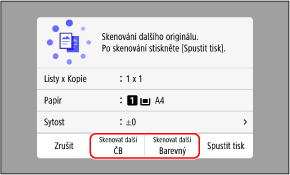
Naskenuje se další originál a zobrazí se stejná obrazovka.
Tento postup opakujte, dokud nebude dokončeno skenování všech originálů. Pro každý originál můžete vybrat barevný režim (ČB nebo Barevný). Chcete-li kopírovat další originál černobíle, stiskněte tlačítko [Skenovat další ČB]. Chcete-li kopírovat barevně, stiskněte tlačítko [Skenovat další Barevný].
Můžete také stisknout tlačítko [Sytost], [Typ originálu] a [Vyvážení barev] a změnit nastavení pro každý originál.
Pokud je velikost originálu jiná, část obrázku může chybět nebo může být obrázek na papír vytištěn menší.
|
|
2
|
Stiskněte tlačítko [Spustit tisk].
Naskenované originály se vytisknou.
|