Uložení informací sdílené složky do adresáře (Send Function Setting Tool (Nástroj pro nastavení funkce odesílání))
Pro uložení informací o sdílené složce do části Oblíbené nebo do adresáře použijte nástroj Send Function Setting Tool (Nástroj pro nastavení funkce odesílání) v počítači.
* Oblíbené je seznam míst určení, která lze vyvolat pomocí [ ] v adresáři. Funkce adresáře
* Oblíbené je seznam míst určení, která lze vyvolat pomocí [
] v adresáři. Funkce adresářeJsou vyžadována oprávnění správce. Aby se nastavení použila, je zařízení nutné restartovat.
|
Nutná příprava
|
|
Počítač, který používáte ke konfiguraci nastavení, připojte k zařízení přes síť.
Připravte si následující informace a mějte je po ruce.
IP adresa zařízení Kontrola stavu a nastavení sítě
Název nebo IP adresa počítače se sdílenou složkou
Zobrazení informací o systému počítače Zobrazení informací o síťovém připojení počítače Cesta ke sdílené složce
Uživatelské jméno a heslo používané pro přístup ke sdílené složce (pokud je nastavena možnost Omezit přístup)
|
1
Z webového prohlížeče v počítači přejděte na následující adresu URL.
|
http://<IP adresa tohoto zařízení>/sendsupport_login.html
|
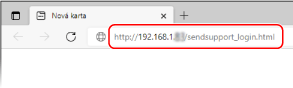
Zobrazí se obrazovka [Spustit nastavení] Send Function Setting Tool (Nástroj pro nastavení funkce odesílání).
Stažený soubor můžete také použít ke spuštění Send Function Setting Tool (Nástroj pro nastavení funkce odesílání). Použití staženého nástroje Send Function Setting Tool (Nástroj pro nastavení funkce odesílání)
2
Klikněte na tlačítko [Spustit].
Pokud se zobrazí přihlašovací obrazovka, zadejte ID a PIN správce a poté klikněte na tlačítko [Přihlásit].
3
Klikněte na tlačítko [Nastavení ukládání do sdílené složky].
Zobrazí se obrazovka [Nastavení ukládání do sdílené složky].
Pokud se zobrazí obrazovka [Zadat heslo adresáře], zadejte kód PIN a poté klikněte na tlačítko [OK].
4
Pro položku [Uložení] vyberte číslo v oblíbených položkách a zadejte název, který se má zobrazit v adresáři.
Dříve uložená čísla v oblíbených položkách se nezobrazí.
5
Zadejte informace o sdílené složce do [Nastavení cíle uložení].
[Název počítače cíle uložení]
Zadejte název nebo IP adresu počítače se sdílenou složkou.
* Při použití serveru DNS můžete místo názvu počítače nebo IP adresy zadat název hostitele nebo FQDN.
[Název sdílené složky v cílovém počítači uložení]
Zadejte cestu ke sdílené složce. Jednotlivé části oddělte znakem „\“.
Příklad zadání: když je cesta sdílené složky C:\users\public\share
users\public\share
users\public\share
Pokud se pod zadanou cestou žádná složka nenachází, při prvním uložení naskenovaných dat se složka se zadaným názvem vytvoří automaticky.
* Pokud však neexistuje žádná nadřazená složka nebo nemáte oprávnění k zápisu do nadřazené složky, dojde k chybě odesílání, aniž by byla složka vytvořena.
6
V části [Stav nastavení sdílené složky] zadejte, zda chcete pro sdílenou složku aktivovat omezení přístupu.
Pokud je pro sdílenou složku aktivní omezení přístupu, vyberte možnost [Nastaveno] a zadejte uživatelské jméno a heslo pro přístup ke sdílené složce pomocí jednobajtových alfanumerických znaků.
7
Klikněte na položku [Další]  [Uložit].
[Uložit].8
Restartujte stroj. Restartování zařízení
Nastavení se použijí.