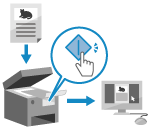
Galite nuskaityti originalą ir įrašyti nuskaitytus duomenis prie aparato prijungtame kompiuteryje. Naudodami vien aparatą galite kompiuteryje įrašyti nuskaitytus duomenis.
Originalas nuskaitomas ir duomenys įrašomi pagal kompiuteryje įdiegtos Scan Utility parametrus.
Nuskaitymas (įrašymas kompiuteryje)
|
|
Reikalingas pasiruošimas
|
|
Atlikite paruošiamuosius veiksmus, pavyzdžiui, kompiuteryje, kuris naudojamas kaip įrašymo vieta, įdiekite skaitytuvo tvarkyklę („ScanGear MF“) ir taikomąją programą (Scan Utility). Pasiruošimas įrašyti nuskaitytus duomenis kompiuteryje
Jeigu kompiuteryje, naudojamame kaip įrašymo vieta, pasirodo „ScanGear MF“ ekranas, jį uždarykite.
|
1
Padėkite originalą. Originalų dėjimas
2
Valdymo skydelyje paspauskite [Nuskaityti] ekrane [Pagrindinis]. Ekranas [Pagrindinis]
Rodomas nuskaitymo tipo pasirinkimo ekranas.
3
Spustelėkite [Kompiuteris].
Rodomas ekranas, kuriame reikia pasirinkti kompiuterį, naudojamą kaip įrašymo vieta.
Kai aparatą naudojate tik su USB ryšiu prijungtu kompiuteriu, rodomas nuskaitymo ekranas. Pereikite prie 5 veiksmo.
Kai aparatą naudojate tik su USB ryšiu prijungtu kompiuteriu, rodomas nuskaitymo ekranas. Pereikite prie 5 veiksmo.
4
Pasirinkite nuskaitymo parametrą. ir spustelėkite [Pradėti].
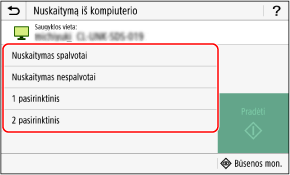
Pradedamas originalų nuskaitymas.
Nuskaitomų duomenų formatas, įrašymo vieta kompiuteryje ir kiti parametrai nustatomi kiekvienam nuskaitymo parametrui. Originalas nuskaitomas pagal pasirinktą nuskaitymo parametrą.
Norėdami atšaukti nuskaitymą, paspauskite [Atšaukti]  [Taip]. Nuskaitymo atšaukimas
[Taip]. Nuskaitymo atšaukimasBaigus nuskaitymą, pasirinkto kompiuterio ekrane rodomas paskirties aplankas.
* Pagal numatytuosius nustatymus aplanke [Dokumentai] („Windows“) arba [Pictures] („macOS“) sukuriamas poaplankis su nuskaitymo data ir jame įrašomi nuskaityti duomenys.
* Pagal numatytuosius nustatymus aplanke [Dokumentai] („Windows“) arba [Pictures] („macOS“) sukuriamas poaplankis su nuskaitymo data ir jame įrašomi nuskaityti duomenys.
 Kai rodoma [Nuskaityti kitą]
Kai originalas yra dedamas ant ekspozicinio stiklo ir nuskaitomas, rodomas papildomų originalų nuskaitymo ekranas.
Norėdami tęsti originalų nuskaitymą, dėkite juos ant ekspozicinio stiklo ir paspauskite [Nuskaityti kitą].
Paspauskite [Baigti], kad išsaugotumėte nuskaitytus duomenis.
Norėdami tęsti originalų nuskaitymą, dėkite juos ant ekspozicinio stiklo ir paspauskite [Nuskaityti kitą].
Paspauskite [Baigti], kad išsaugotumėte nuskaitytus duomenis.
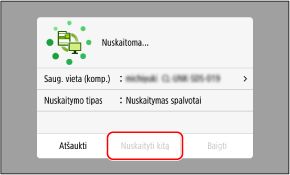
* Jei originalo dydis skiriasi, gali trūkti dalies vaizdo arba vaizdas gali būti nuskaitytas mažesnis.

|
Nuskaitymo parametro arba įrašymo vietos tikrinimas arba keitimasKompiuteryje, naudojamame kaip įrašymo vieta, naudodami Scan Utility, galite patikrinti ir pakeisti 5 veiksmu pasirinktą nuskaitymo parametrą. Scan Utility paleidimas
|