Uzak Kullanıcı Arabirimini Başlatma
Uzak Kullanıcı Arabirimi'ni kullanmak için bir bilgisayardaki web tarayıcısına makinenin IP adresini girin ve Yönetici Modu veya Genel Kullanıcı Modu ile oturum açın. Uzak Kullanıcı Arabirimi ile sunulan işlevler, oturum açtığınız moda bağlı olarak değişiklik gösterir.
Departman Kimliği Yönetimi ayarlandıysa Departman Kimliği ile oturum açmanız gerekir. Oturum açtığınız mod, Yönetici Kimliği ayarlarına bağlı olarak değişiklik gösterir.
Departman Kimliği Yönetimi ayarlandıysa Departman Kimliği ile oturum açmanız gerekir. Oturum açtığınız mod, Yönetici Kimliği ayarlarına bağlı olarak değişiklik gösterir.
|
Gerekli Hazırlıklar
|
|
Uzak Kullanıcı Arabirimi'nin çalışma ortamını kontrol edin. Desteklenen Ortam
Uzak Kullanıcı Arabirimi'ni çalıştırmak için kullanmakta olduğunuz bilgisayarı bir ağ üzerinden makineye bağlayın. Ağı Ayarlama
Makinenin IP adresini kontrol edin. Ağ Durumunu ve Ayarlarını Kontrol Etme
|

|
Departman Kimliği Yönetimi AyarlanmadığındaUzak Kullanıcı Arabirimi ile oturum açmak için makinede Uzak Kullanıcı Arabirimi Parolası'nı ayarlamanız gerekir. Uzak Kullanıcı Arabirimi Kullanımı İçin Parolayı Ayarlama
|
1
Bir bilgisayarda web tarayıcısından aşağıdaki URL'ye erişin.
|
http://<Makinenin IP adresi>/
|
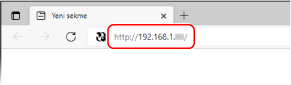
Uzak Kullanıcı Arabirimi oturum açma ekranı görüntülenir.
Uzak Kullanıcı Arabirimi iletişimi şifrelendiyse güvenlik sertifikasıyla ilgili bir uyarı mesajı görüntülenebilir. Sertifika veya TLS ayarlarıyla ilgili hiçbir sorun yoksa işlemlere devam edebilirsiniz.
Uzak Kullanıcı Arabirimi iletişimi şifrelendiyse güvenlik sertifikasıyla ilgili bir uyarı mesajı görüntülenebilir. Sertifika veya TLS ayarlarıyla ilgili hiçbir sorun yoksa işlemlere devam edebilirsiniz.
Bir IPv6 adresi girerken, IP adresini köşeli parantez [ ] içine alın.
Örnek:
http://[fe80:2e9e:fcff:fe4e:dbce]/
 Uzak Kullanıcı Arabirimi Oturum Açma Ekranı Görüntülenmiyorsa
[Uzak Kullanıcı Arabirimi'ne erişilemiyor.] gibi bir mesaj görüntülendiğinde ve oturum açma ekranı görüntülenmediğinde bkz.
Uzak Kullanıcı Arabirimi veya Send Function Setting Tool (Gönder İşlevi Ayar Aracı) Erişilemiyor
Uzak Kullanıcı Arabirimi veya Send Function Setting Tool (Gönder İşlevi Ayar Aracı) Erişilemiyor
2
Oturum açma için gerekli olan öğeleri girin.
Departman Kimliği Yönetimi ayarlanmadığında
[Yönetici Modu] veya [Genel Kullanıcı Modu] öğesini seçin ve ayar durumuna göre gerekli öğeleri girin.
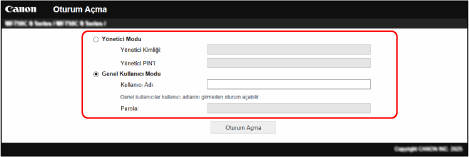
[Yönetici Modu]
Yönetici Kimliği ayarlandığında, Yönetici Kimliğini ve Yönetici PIN'ini girin. Yönetici Kimliği ve PIN'i
* Yönetici Modu ile oturum açarken, Yönetici PIN'ini varsayılan ayardan değiştirmeniz gerekir. Yönetici İçin Kimliği ve PIN'i Ayarlama
[Genel Kullanıcı Modu]
Bir kullanıcı adı girmeden oturum açabilirsiniz ancak yazdırılmayı bekleyen işleri kontrol ederken veya iptal ederken bir yazdırma kullanıcı adı girin.
* Yazıcı sürücüsünde bir kullanıcı adı ayarlı değilse yazdırma verilerini gönderen bilgisayarın oturum açma kullanıcı adı otomatik olarak ayarlanır.
[Parola]
Uzak Kullanıcı Arabirimi Parolası ayarlandıysa parolayı girin.
Departman Kimliği Yönetimi ayarlandıysa
Departman Kimliği'ni ve PIN'ini girin.
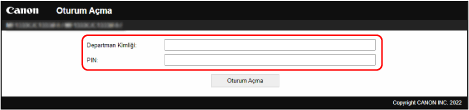
Yönetici Kimliği ayarlandıysa
Yönetici Modu ile oturum açarken, Yönetici Kimliğini ve Yönetici PIN'ini girin.
Yönetici Kimliği'nden farklı bir Departman Kimliği girildiğinde, Genel Kullanıcı Modu ile oturum açmanız gerekir.
Yönetici Kimliği'nden farklı bir Departman Kimliği girildiğinde, Genel Kullanıcı Modu ile oturum açmanız gerekir.
Yönetici Kimliği ayarlanmadıysa
Hangi Departman Kimliği'nin girildiğinden bağımsız olarak, Yönetici Modu'nda oturum açmanız gerekir. Yönetici Kimliği ve PIN'i
* Yönetici Modu ile oturum açarken, Yönetici PIN'ini varsayılan ayardan değiştirmeniz gerekir. Yönetici İçin Kimliği ve PIN'i Ayarlama
3
[Oturum Açma] öğesine tıklayın.
Uzak Kullanıcı Arabirimi'nin Portal sayfası görüntülenir. Uzak Kullanıcı Arabirimi'nin Portal Sayfası
4
İşlemlerinizi tamamladığınızda [Oturum Kapatma] öğesine tıklayın.
Uzak Kullanıcı Arabirimi oturumu kapatıldıktan sonra oturum açma ekranı görüntülenir.

|
|
Uzak Kullanıcı Arabirimi'ni kullanırken diğer web sitelerine erişmeyin.
|
|
|
|
Kullanıcı Oturumunun Otomatik Olarak Kapatılması İçin Süreyi AyarlamaBelirli bir süre boyunca hiçbir işlem yapılmazsa kullanıcının Uzak Kullanıcı Arabirimi oturumu otomatik olarak kapatılır. Kullanıcı oturumunun hangi sürede kapatılacağını ayarlamak için aşağıdaki prosedürü kullanın.
|
 [Ayarlar/Kayıt]