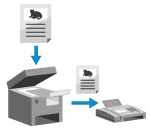
ניתן לסרוק מסמך, תמונה או חומרים מודפסים אחרים (מסמכי מקור) באמצעות המכשיר, להמיר אותו לתמונה בשחור לבן, ולאחר מכן לשלוח אותו.
ניתן גם לשלוח פקס לאחר שיחת טלפון. שליחת פקס לאחר שיחת טלפון (שליחה ידנית)
שליחת פקסים
|
1
הנח את מסמך המקור. הצבת מסמכי מקור
2
בלוח הבקרה, לחץ על [פקס] במסך [בית].מסך [בית]
מסך הפקס מופיע.
3
לחץ על [איפוס].
אם הגדרת היעד של הפקס שנשלח קודם נשארת, ייתכן שפקס יישלח ליעד שגוי. אפס את ההגדרה לפני ההפעלה.
4
הגדר את היעד בלשונית [הזן יעד],[ציון יעד], או [פנקס כתובות]. הגדרת יעדים
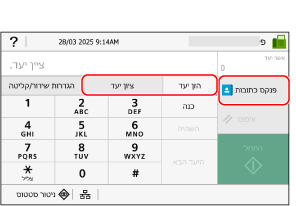
הזן את מספר הפקס באמצעות מקשי הספרות או בחר יעד רשום.
* אם המכשיר מחובר דרך מרכז הסניף הפרטי (PBX), הקש על [R] לפני הזנת היעד עם מקשי הספרות. אם [R] אינו זמין, עליך לרשום את ההגדרות של מקש R. [הגדרת מקש-R]
5
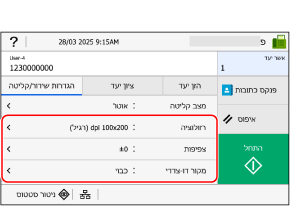
בלשונית [הגדרות שידור/קליטה] הגדר את הגדרות הסריקה המקוריות. הגדרות סריקת מקור של פקס
6
לחץ על [התחל].
סריקת המקור מתחילה.
לביטול שליחת פקס, לחץ על [ביטול]  [כן]. ביטול שליחת פקס
[כן]. ביטול שליחת פקסבסיום סריקת המקור, הפקס נשלח. השתמש ב-[ניטור סטטוס] כדי להציג את מצב השליחה והיומן. בדיקת המצב והיומן של פקסים שנשלחו והתקבלו
 כאשר [אישור] מופיע
הזן את מספר הפקס ולחץ על [החל].
כאשר [אשר יעד] מופיע
בדוק שהיעד נכון ולאחר מכן לחץ על [התחל סריקה].
כאשר [גודל סריקה] מופיע
בחר את גודל מסמך המקור.
כאשר [סרוק את הבא] מופיע
כאשר מקור מונח על משטח הזכוכית ונסרק, מוצג מסך לסריקת מסמכי מקור נוספים.
לסריקת מסמכי מקור נוספים, הנח אותם על משטח הזכוכית ולחץ על [סרוק את הבא].
בסיום הסריקה של כל המסמכים, לחץ על [התחל שליחה] או על [תצ' מק' ושליחה].
לסריקת מסמכי מקור נוספים, הנח אותם על משטח הזכוכית ולחץ על [סרוק את הבא].
בסיום הסריקה של כל המסמכים, לחץ על [התחל שליחה] או על [תצ' מק' ושליחה].
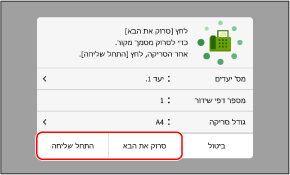
* אם גודל המקור שונה, ייתכן שחלק מהתמונה חסר, או שהתמונה תיסרק בגודל קטן יותר.
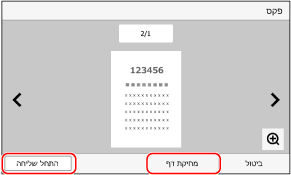
כאשר מופיע מסך התצוגה המקדימה
לחץ על [התחל שליחה] לאחר תצוגה מקדימה של הנתונים הסרוקים
אם קיימים עמודים שאינכם רוצים לשלוח, פתח את העמוד ולחץ על [מחיקת דף].
אם קיימים עמודים שאינכם רוצים לשלוח, פתח את העמוד ולחץ על [מחיקת דף].
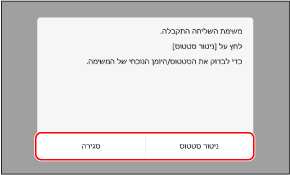
כאשר [ניטור סטטוס] מופיע
כדי להציג את מצב השליחה והיומן, לחץ על [ניטור סטטוס]. לחיצה על בדיקת המצב והיומן של פקסים שנשלחו והתקבלו
[סגירה] מציגה את מסך הפקס.
[סגירה] מציגה את מסך הפקס.
בחר את גודל מסמך המקור.