קביעת התצורה של ההגדרות הראשוניות עבור Remote UI (ממשק משתמש מרוחק), פקס, סריקה ושימוש בשירות אינטרנט
גשו לכתובת ה-IP של המכשיר מדפדפן אינטרנט במחשב, וקבעו את התצורה של ההגדרות ההתחלתיות עבור Remote UI (ממשק משתמש מרוחק), פקס, סריקה ושימוש בשירות אינטרנט.
לפרטים על דגמים נתמכים, עיינו בפרטים הבאים: פונקציות ואפשרויות נתמכות
לפרטים על דגמים נתמכים, עיינו בפרטים הבאים: פונקציות ואפשרויות נתמכות
|
הכנות דרושות
|
|
בדוק את סביבת ההפעלה של Remote UI (ממשק משתמש מרוחק). סביבה נתמכת
חבר את המחשב שבו אתה משתמש ב-Remote UI (ממשק משתמש מרוחק) כדי להגדיר את ההגדרות למכשיר דרך רשת. הגדרת הרשת
בדוק את כתובת ה-IP של המכשיר. בדיקת מצב הרשת וההגדרות
|
1
מדפדפן אינטרנט במחשב, היכנס לכתובת ה-URL הבאה.
|
http://<IP כתובת ה-IP של המכשיר>
|
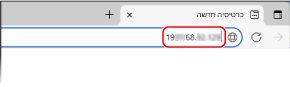
מסך [Password Settings] מוצג.
מסך זה מוצג רק אם אתה ניגש אליו תוך 15 דקות מרגע חיבור המכשיר לרשת.
אם מוצג מסך ההתחברות של Remote UI (ממשק משתמש מרוחק), היכנסו ל-Remote UI (ממשק משתמש מרוחק) במצב מנהל המערכת.
אם לא הגדרתם את סיסמת המשתמש המרוחק, הגדירו אותה במכשיר. הגדרת מזהה מנהל המערכת וה-PIN
אם לא הגדרתם את סיסמת המשתמש המרוחק, הגדירו אותה במכשיר. הגדרת מזהה מנהל המערכת וה-PIN
בעת הזנת כתובת IPv6, הוסף את כתובת ה-IP בסוגריים [ ].
דוגמה:
http://[fe80::2e9e:fcff:fe4e:dbce]/
http://[fe80::2e9e:fcff:fe4e:dbce]/
 אם מסך ההתחברות של Remote UI (ממשק משתמש מרוחק) לא מוצג
כאשר הודעה כגון [Cannot access Remote UI.] מוצג ומסך הכניסה אינו מוצג, ראה את הדברים הבאים:
לא יכול לגשת לממשק משתמש מרוחק אוSend Function Setting Tool (שלח כלי הגדרת תפקוד)
לא יכול לגשת לממשק משתמש מרוחק אוSend Function Setting Tool (שלח כלי הגדרת תפקוד)
2
הגדר את הסיסמה הדרושה לכניסה על ידי ביצוע ההוראות על המסך ולחץ על [OK].
מסך [Initial Settings] מוצג.
* אם המסך לא מוצג, לחץ על [Initial Settings] בדף הפורטל.
3
לחץ על [Fax Settings] וקבע את תצורת ההגדרות של הפקס.
אם אינך קובע את התצורה של הגדרות פקס, המשך לשלב 4.
[Fax Setup Guide]
קבע את תצורת ההגדרות הנדרשות לשימוש בפונקציית הפקס.
|
1
|
לחץ על [Fax Setup Guide].
מסך [Enter Registration Information] מוצג.
|
|
2
|
רשום את מספר הפקס ושם היחידה של מכשיר (שם או שם חברה), ולחץ על [Next].
|
|
3
|
ענה על השאלות המוצגות על המסך [RX Mode Settings] על ידי בחירה ב-[Yes] או [No].
|
|
4
|
בדוק את מצב RX שנבחר, ולחץ על [Next].
מסך [Connect Telephone Line] מוצג.
|
|
5
|
חברו את כבל הטלפון המצורף לשקע קו הטלפון (
 ) במכשיר ולמחבר קו הטלפון בקיר. ) במכשיר ולמחבר קו הטלפון בקיר.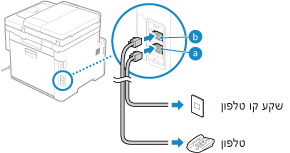
חברו את הטלפון לשקע הטלפון החיצוני (
 ) במכשיר. ) במכשיר.בעת חיבור טלפון עם פונקציית פקס, הקפידו להשבית את הגדרת הקבלה האוטומטית של פקסים בטלפון.
ייתכן שהמכשיר לא יוכל לקבל או לשלוח פקסים כראוי, בהתאם לסוג הטלפון שאליו אתה מחובר.
|
|
6
|
לחץ על [Done].
|
|
7
|
לחץ על [End].
מסך [Fax Settings] מוצג.
כדי לצאת ממסך ה-[Fax Settings] ולהמשיך לשלב הבא, לחץ על [To [Initial Settings] Screen]. |
[Email Forwarding Settings]
הגדר את ההגדרות להעברת פקסים שהתקבלו לכתובת דוא"ל.
|
1
|
לחץ על [Email Forwarding Settings].
|
|
2
|
בדוק את ההודעה המוצגת ולחץ על [OK].
מסך [Email Forwarding Settings] מוצג.
|
|
3
|
הזן את המידע של מנהל ההתקן שבו ברצונך להשתמש ולחץ על [Next].
[SMTP Server]
הזן את שם שרת ה-SMTP (שם המארח או כתובת ה-IP) שישמש לשליחת דואר אלקטרוני, באמצעות תווים אלפאנומריים של בייט בודד.
[Email Address]
הזן את כתובת הדואר האלקטרוני של המכשיר באמצעות תווים אלפאנומריים של בייט בודד.
[POP Server]
בעת קבלת I-Faxes או בעת שימוש באימות POP לפני השליחה (POP לפני SMTP), הזן את שם שרת ה-POP3 (שם המארח או כתובת ה-IP) באמצעות תווים אלפאנומריים של בייט בודד.
דוגמה לקלט:שם מארח
pop.example.com
[User Name]
הזן את שם המשתמש המשמש לאימות שרת POP3 באמצעות תווים אלפאנומריים של בייט בודד.
[Password]
כדי להגדיר סיסמה לשימוש בעת אימות שרת POP3, הזן את הסיסמה באמצעות תווים אלפאנומריים של בייט בודד וסמלים.
ניתן ללחוץ על [Check SMTP Connection] או על [Check POP Connection] כדי לבדוק אם המכשיר יכול להתחבר לכל שרת.
|
|
4
|
הזן את הגדרות ההעברה ולחץ על [Next].
[Email Address]
הזן את יעד ההעברה באמצעות תווים אלפאנומריים של בייט בודד.
[Name (Optional)]
הזן מחרוזת כלשהי, בהתאם לצורך.
[File Name (Optional)]
הזן כל מחרוזת, לפי הצורך.
קובץ PDF מועבר או נשמר עם שם קובץ בפורמט הבא: 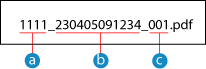 מספר ניהול תקשורת תאריך שליחה (בדוגמה זו, "5 באפריל, 2023, 9:12:34")
 רצף מספר קובץ (אם קובץ אחד, אז "001") רצף מספר קובץ (אם קובץ אחד, אז "001")כאשר אתם מזינים מחרוזת בתוך [File Name (Optional)], המחרוזת שצוינה מתווספת לתחילת שם הקובץ לעיל.
|
|
5
|
במסך [Settings complete.], לחץ על [End].
מסך [Fax Settings] מוצג.
כדי לצאת ממסך ה-[Fax Settings] ולהמשיך לשלב הבא, לחץ על [To [Initial Settings] Screen]. |
[Folder Storing Settings]
קבע את תצורת ההגדרות לשמירת פקסים שהתקבלו בתיקייה משותפת.
|
1
|
לחץ על [Folder Storing Settings].
|
|
2
|
בדוק את ההודעה המוצגת ולחץ על [OK].
מסך [Folder Storing Settings] מוצג.
|
|
3
|
הזן את המידע של התיקייה, ולחץ על [Next].
[Name (Optional)]
הזן מחרוזת כלשהי, בהתאם לצורך.
[Folder Path]
הזן את הנתיב אל התוכן שיוצג. השתמש ב-"\" כמפריד.
דוגמה לקלט: כאשר נתיב התיקייה המשותפת הוא C:\users\public\share
users\public\share אם אין תיקיה בנתיב שהוזן, תיקייה עם השם שהוזן תווצר כאשר הנתונים הסרוקים נשמרים בפעם הראשונה.
* עם זאת, אם אין תיקיית אב, או שאין לך הרשאת כתיבה לתיקיית האב, מתרחשת שגיאת שליחה ללא יצירת תיקיה.
[User Name]
אם הגבלת גישה מופעלת עבור התיקיה המשותפת, הזן את שם המשתמש המשמש לגישה לתיקייה המשותפת באמצעות תווים אלפאנומריים של בייט בודד.
[Password]
אם הגבלת גישה מופעלת עבור התיקיה המשותפת, הזן את הסיסמה המשמשת לגישה לתיקיה המשותפת באמצעות תווים אלפאנומריים של בייט בודד.
[File Name (Optional)]
הזן כל מחרוזת, לפי הצורך.
קובץ PDF מועבר או נשמר עם שם קובץ בפורמט הבא:
מספר ניהול תקשורת תאריך שליחה (בדוגמה זו, "5 באפריל, 2023, 9:12:34") רצף מספר קובץ (אם קובץ אחד, אז "001")כאשר אתם מזינים מחרוזת בתוך [File Name (Optional)], המחרוזת שצוינה מתווספת לתחילת שם הקובץ לעיל.
|
|
4
|
במסך [Settings complete.], לחץ על [End].
מסך [Fax Settings] מוצג.
כדי לצאת ממסך ה-[Fax Settings] ולהמשיך לשלב הבא, לחץ על [To [Initial Settings] Screen]. |
4
לחץ על [Scan Settings] וקבע את התצורה של הגדרות הסורק.
אם אינך קובע את התצורה של הגדרות הסריקה, המשך לשלב 5.
[Email Sending Settings]
הגדר את ההגדרות להעברת פקסים שהתקבלו לכתובת דוא"ל.
|
1
|
לחץ על [Email Sending Settings].
מסך [Email Sending Settings] מוצג.
|
|
2
|
הזן את המידע של מנהל ההתקן שבו ברצונך להשתמש ולחץ על [Next].
[SMTP Server]
הזן את שם שרת ה-SMTP (שם המארח או כתובת ה-IP) שישמש לשליחת דואר אלקטרוני, באמצעות תווים אלפאנומריים של בייט בודד.
[Email Address]
הזן את כתובת הדואר האלקטרוני של המכשיר באמצעות תווים אלפאנומריים של בייט בודד.
[POP Server]
בעת קבלת I-Faxes או בעת שימוש באימות POP לפני השליחה (POP לפני SMTP), הזן את שם שרת ה-POP3 (שם המארח או כתובת ה-IP) באמצעות תווים אלפאנומריים של בייט בודד.
דוגמה לקלט:שם מארח
pop.example.com
[User Name]
הזן את שם המשתמש המשמש לאימות שרת POP3 באמצעות תווים אלפאנומריים של בייט בודד.
[Password]
כדי להגדיר סיסמה לשימוש בעת אימות שרת POP3, הזן את הסיסמה באמצעות תווים אלפאנומריים של בייט בודד וסמלים.
ניתן ללחוץ על [Check SMTP Connection] או על [Check POP Connection] כדי לבדוק אם המכשיר יכול להתחבר לכל שרת.
|
|
3
|
במסך [Settings complete.], לחץ על [End].
מסך [Scan Settings] מוצג.
כדי לצאת ממסך ה-[Scan Settings] ולהמשיך לשלב הבא, לחץ על [To [Initial Settings] Screen]. |
[Folder Storing Settings]
קבע את התצורה של הגדרות ברירת המחדל כדי לשמור מסמכי מקור בתיקייה משותפת.
|
1
|
לחץ על [Folder Storing Settings].
מסך [Folder Storing Settings] מוצג.
|
|
2
|
הזן את המידע של התיקייה, ולחץ על [Next].
[Name (Optional)]
הזן מחרוזת כלשהי, בהתאם לצורך.
[Folder Path]
הזן את הנתיב אל התוכן שיוצג. השתמש ב-"\" כמפריד.
דוגמה לקלט: כאשר נתיב התיקייה המשותפת הוא C:\users\public\share
users\public\share אם אין תיקיה בנתיב שהוזן, תיקייה עם השם שהוזן תווצר כאשר הנתונים הסרוקים נשמרים בפעם הראשונה.
* עם זאת, אם אין תיקיית אב, או שאין לך הרשאת כתיבה לתיקיית האב, מתרחשת שגיאת שליחה ללא יצירת תיקיה.
[User Name]
אם הגבלת גישה מופעלת עבור התיקיה המשותפת, הזן את שם המשתמש המשמש לגישה לתיקייה המשותפת באמצעות תווים אלפאנומריים של בייט בודד.
[Password]
אם הגבלת גישה מופעלת עבור התיקיה המשותפת, הזן את הסיסמה המשמשת לגישה לתיקיה המשותפת באמצעות תווים אלפאנומריים של בייט בודד.
[Register As]
ציין חיוג מקודד והזן מספר בן שלוש ספרות.
* חיוג מקודד הוא יעד עם מספר תלת ספרתי שניתן לחזרה ישירות מפנקס הכתובות.
|
|
3
|
במסך [Settings complete.], לחץ על [End].
מסך [Scan Settings] מוצג.
כדי לצאת ממסך ה-[Scan Settings] ולהמשיך לשלב הבא, לחץ על [To [Initial Settings] Screen]. |
5
לחץ על [Web Service Usage] וקבע את תצורת הגדרות השימוש בשירות האינטרנט.
הגדר את השימוש בשירות שילוב הענן של Canon. אם אינכם קובעים את התצורה של הגדרות השימוש בשירות האינטרנט, המשיכו לשלב 6.
|
1
|
בדוק את ההודעה ולחץ על [I Accept].
|
|
2
|
לחץ על [Next].
|
|
3
|
במסך [Settings complete.], בחר את ההודעה ולחץ על [End].
אם החיבור נכשל, בדוק את הגדרות המכשיר והרשת. הגדרת הרשת
|
|
4
|
לחץ על [To [Initial Settings] Screen].
מסך [Initial Settings] מוצג.
|
6
לחצו על [Toner Delivery Settings], והגדירו את שירות מילוי הטונר. [Toner Delivery Settings] (מצב מנהל מערכת בלבד)
שירות זה זמין רק במדינות מסוימות.
אם אינכם מגדירים את הגדרות אספקת הטונר, המשיכו לשלב 7.
7
לחץ על [Close].
מופיע בעמוד הפורטל של Remote UI (ממשק משתמש מרוחק).
* אם הגדרת את הגדרות הפקס, הפעל מחדש את המכשיר. הפעלת המכשיר מחדש