تكوين الإعدادات الأولية لRemote UI (واجهة المستخدم عن بعد) والفاكس والمسح الضوئي واستخدام خدمة الويب
قم بالوصول إلى عنوان IP للجهاز من متصفح الويب على جهاز كمبيوتر، وقم بتكوين الإعدادات الأولية لـ Remote UI (واجهة المستخدم عن بعد) والفاكس والمسح الضوئي واستخدام خدمة الويب.
للاطلاع على تفاصيل حول الطرز المدعومة، راجع ما يلي: الوظائف والخيارات المدعومة
للاطلاع على تفاصيل حول الطرز المدعومة، راجع ما يلي: الوظائف والخيارات المدعومة
|
التجهيزات المطلوبة
|
|
تحقق من بيئة تشغيل Remote UI (واجهة المستخدم عن بعد). البيئة المدعومة
قم بتوصيل جهاز الكمبيوتر الذي تستخدمه لتشغيل Remote UI (واجهة المستخدم عن بعد) بالجهاز عبر إحدى الشبكات. إعداد الشبكة
تحقق من عنوان IP الخاص بالجهاز. التحقق من حالة الشبكة وإعداداتها
|
1
قم بالوصول إلى عنوان URL التالي من مستعرض ويب على جهاز كمبيوتر.
|
http://<عنوان IP الخاص بالجهاز>/
|
يتم عرض شاشة [Password Settings].
يتم عرض هذه الشاشة فقط إذا وصلت إليها خلال 15 دقيقة من اتصال الجهاز بالشبكة.
إذا تم عرض شاشة تسجيل الدخول التي تخص Remote UI (واجهة المستخدم عن بعد)، فسجل الدخول إلى Remote UI (واجهة المستخدم عن بعد) في وضع المسؤول.
إذا لم تقم بتعيين كلمة مرور Remote UI (واجهة المستخدم عن بعد)، فقم بتعيين كلمة المرور على الجهاز. تعيين المعرف ورمز PIN للمسؤول
إذا لم تقم بتعيين كلمة مرور Remote UI (واجهة المستخدم عن بعد)، فقم بتعيين كلمة المرور على الجهاز. تعيين المعرف ورمز PIN للمسؤول
عند إدخال عنوان IPv6، أرفق عنوان IP بين أقواس [ ].
مثال:
http://[fe80:2e9e:fcff:fe4e:dbce]/
http://[fe80:2e9e:fcff:fe4e:dbce]/
 إذا لم تُعرض شاشة تسجيل دخول Remote UI (واجهة المستخدم عن بعد)
عند عرض رسالة مثل [Cannot access Remote UI.] ولم تُعرض شاشة تسجيل الدخول، انظر ما يلي:
يتعذر الوصول إلى Remote UI (واجهة المستخدم البعيدة) أو Send Function Setting Tool (أداة ضبط وظيفة الإرسال)
يتعذر الوصول إلى Remote UI (واجهة المستخدم البعيدة) أو Send Function Setting Tool (أداة ضبط وظيفة الإرسال)
2
قم بإعداد كلمة المرور المطلوبة لتسجيل الدخول من خلال اتباع التعليمات الموجودة على الشاشة، وانقر فوق [OK].
يتم عرض شاشة [Initial Settings].
* إذا لم يتم عرض الشاشة، فانقر فوق [Initial Settings] بصفحة المدخل.
3
انقر فوق [Fax Settings]، وقم بتكوين إعدادات الفاكس.
إذا كنت لا تقوم بتكوين إعدادات الفاكس، فانتقل إلى الخطوة 4.
[Fax Setup Guide]
قم بتكوين الإعدادات المطلوبة لاستخدام وظيفة الفاكس.
|
1
|
انقر فوق [Fax Setup Guide].
يتم عرض شاشة [Enter Registration Information].
|
|
2
|
أدخل رقم فاكس الجهاز واسم الوحدة (الاسم أو اسم الشركة)، وانقر فوق [Next].
|
|
3
|
أجب عن الأسئلة المعروضة على الشاشة [RX Mode Settings] بتحديد [Yes] أو [No].
|
|
4
|
تحقق من وضع الاستلام المحدد وانقر فوق [Next].
يتم عرض شاشة [Connect Telephone Line].
|
|
5
|
قم بتوصيل سلك الهاتف المزود بمقبس خط الهاتف (
 ) بالجهاز وموصل خط الهاتف في الحائط. ) بالجهاز وموصل خط الهاتف في الحائط.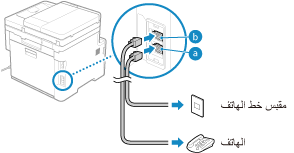
قم بتوصيل الهاتف بمقبس الهاتف الخارجي (
 ) بالجهاز. ) بالجهاز.عند توصيل هاتف بوظيفة الفاكس، تأكد من تعطيل إعداد الاستلام التلقائي للفاكس على الهاتف.
وفقًا لنوع الهاتف المتصل بالجهاز، فقد لا يكون الجهاز قادرًا على إرسال الفاكسات أو استلامها بشكل سليم.
|
|
6
|
انقر فوق [Done].
|
|
7
|
انقر فوق [End].
يتم عرض شاشة [Fax Settings].
للخروج من الشاشة [Fax Settings] والانتقال إلى الخطوة التالية، انقر فوق [To [Initial Settings] Screen]. |
[Email Forwarding Settings]
قم بتكوين الإعدادات لإعادة توجيه الفاكسات المستلمة لعنوان بريد إلكتروني.
|
1
|
انقر فوق [Email Forwarding Settings].
|
|
2
|
تحقق من الرسالة المعروضة وانقر فوق [OK].
يتم عرض شاشة [Email Forwarding Settings].
|
|
3
|
أدخل معلومات الخادم المراد استخدامه، وانقر فوق [Next].
[SMTP Server]
أدخل اسم خادم SMTP (اسم المضيف أو عنوان IP) لاستخدامه في إرسال البريد الإلكتروني، باستخدام أحرف أبجدية رقمية وحيدة البايت.
[Email Address]
أدخل عنوان البريد الإلكتروني للجهاز باستخدام أحرف أبجدية رقمية وحيدة البايت.
[POP Server]
عند استخدام مصادقة POP قبل الإرسال (POP قبل SMTP)، أدخل اسم خادم POP3 (اسم المضيف أو عنوان IP) باستخدام أحرف أبجدية رقمية وحيدة البايت.
مثال على الإدخال:اسم المضيف
pop.example.com
[User Name]
أدخل اسم المستخدم الذي يُستخدم لمصادقة خادم POP3 باستخدام أحرف أبجدية رقمية وحيدة البايت.
[Password]
لتعيين كلمة مرور لاستخدامها عند مصادقة خادم POP3، أدخل كلمة المرور باستخدام أحرف أبجدية رقمية ورموز وحيدة البت.
يمكنك النقر فوق [Check SMTP Connection] أو [Check POP Connection] للتحقق مما إذا كان بإمكان الجهاز الاتصال بكل خادم.
|
|
4
|
أدخل إعدادات إعادة التوجيه، وانقر فوق [Next].
[Email Address]
أدخل عنوان البريد الإلكتروني لوجهة إعادة التوجيه باستخدام أحرف أبجدية رقمية وحيدة البت.
[Name (Optional)]
أدخل أية سلسلة حسب الحاجة.
[File Name (Optional)]
أدخل أية سلسلة، حسب الحاجة.
يتم توجيه ملف PDF أو حفظه باسم الملف في التنسيق التالي: 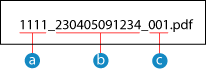 رقم إدارة الاتصالات تاريخ الإرسال (في هذا المثال "April 5, 2023, 9:12:34 AM")
 الرقم التسلسلي للملف (إذا كان ملفًا واحدًا، يكون "001") الرقم التسلسلي للملف (إذا كان ملفًا واحدًا، يكون "001")عند إدخال سلسلة في [File Name (Optional)]، يتم إلحاق السلسلة المحددة ببداية اسم الملف أعلاه.
|
|
5
|
من الشاشة [Settings complete.]، انقر فوق [End].
يتم عرض شاشة [Fax Settings].
للخروج من الشاشة [Fax Settings] والانتقال إلى الخطوة التالية، انقر فوق [To [Initial Settings] Screen]. |
[Folder Storing Settings]
قم بتكوين الإعدادات لحفظ الفاكسات المستلمة بمجلد مشترك.
|
1
|
انقر فوق [Folder Storing Settings].
|
|
2
|
تحقق من الرسالة المعروضة وانقر فوق [OK].
يتم عرض شاشة [Folder Storing Settings].
|
|
3
|
أدخل معلومات المجلد، وانقر فوق [Next].
[Name (Optional)]
أدخل أية سلسلة حسب الحاجة.
[Folder Path]
أدخل المسار إلى المجلد المشترك. استخدم "\" كفاصل.
مثال على الإدخال: عندما يكون مسار المجلد المشترك هو C:\users\public\share
users\public\share إذا لم يكن هناك مجلد في المسار المُدخل، فسيتم إنشاء مجلد بالاسم المُدخل عند حفظ البيانات الممسوحة ضوئيًا لأول مرة.
* على الرغم من ذلك، إذا لم يكن هناك مجلدٌ أصلي، أو لم يكن لديك إذن كتابة إلى المجلد الأصلي، فسيحدث خطأ إرسال بدون إنشاء أحد المجلدات.
[User Name]
إذا تم تمكين تقييد الوصول للمجلد المشترك، فأدخل اسم المستخدم المُستخدَم للوصول إلى المجلد المشترك باستخدام أحرف أبجدية رقمية وحيدة البت.
[Password]
إذا تم تمكين تقييد الوصول للمجلد المشترك، فأدخل كلمة المرور المستخدمة للوصول إلى المجلد المشترك باستخدام أحرف أبجدية رقمية وحيدة البت.
[File Name (Optional)]
أدخل أية سلسلة، حسب الحاجة.
يتم توجيه ملف PDF أو حفظه باسم الملف في التنسيق التالي:
رقم إدارة الاتصالات تاريخ الإرسال (في هذا المثال "April 5, 2023, 9:12:34 AM") الرقم التسلسلي للملف (إذا كان ملفًا واحدًا، يكون "001")عند إدخال سلسلة في [File Name (Optional)]، يتم إلحاق السلسلة المحددة ببداية اسم الملف أعلاه.
|
|
4
|
من الشاشة [Settings complete.]، انقر فوق [End].
يتم عرض شاشة [Fax Settings].
للخروج من الشاشة [Fax Settings] والانتقال إلى الخطوة التالية، انقر فوق [To [Initial Settings] Screen]. |
4
انقر فوق [Scan Settings]، وقم بتكوين إعدادات المسح الضوئي.
إذا كنت لا تقوم بتكوين إعدادات المسح الضوئي، فانتقل إلى الخطوة 5.
[Email Sending Settings]
قم بتكوين الإعدادات لإعادة توجيه الفاكسات المستلمة لعنوان بريد إلكتروني.
|
1
|
انقر فوق [Email Sending Settings].
يتم عرض شاشة [Email Sending Settings].
|
|
2
|
أدخل معلومات الخادم المراد استخدامه، وانقر فوق [Next].
[SMTP Server]
أدخل اسم خادم SMTP (اسم المضيف أو عنوان IP) لاستخدامه في إرسال البريد الإلكتروني، باستخدام أحرف أبجدية رقمية وحيدة البايت.
[Email Address]
أدخل عنوان البريد الإلكتروني للجهاز باستخدام أحرف أبجدية رقمية وحيدة البايت.
[POP Server]
عند استخدام مصادقة POP قبل الإرسال (POP قبل SMTP)، أدخل اسم خادم POP3 (اسم المضيف أو عنوان IP) باستخدام أحرف أبجدية رقمية وحيدة البايت.
مثال على الإدخال:اسم المضيف
pop.example.com
[User Name]
أدخل اسم المستخدم الذي يُستخدم لمصادقة خادم POP3 باستخدام أحرف أبجدية رقمية وحيدة البايت.
[Password]
لتعيين كلمة مرور لاستخدامها عند مصادقة خادم POP3، أدخل كلمة المرور باستخدام أحرف أبجدية رقمية ورموز وحيدة البت.
يمكنك النقر فوق [Check SMTP Connection] أو [Check POP Connection] للتحقق مما إذا كان بإمكان الجهاز الاتصال بكل خادم.
|
|
3
|
من الشاشة [Settings complete.]، انقر فوق [End].
يتم عرض شاشة [Scan Settings].
للخروج من الشاشة [Scan Settings] والانتقال إلى الخطوة التالية، انقر فوق [To [Initial Settings] Screen]. |
[Folder Storing Settings]
قم بتكوين الإعدادات لحفظ المستندات الأصلية الممسوحة ضوئيًا بمجلد مشترك.
|
1
|
انقر فوق [Folder Storing Settings].
يتم عرض شاشة [Folder Storing Settings].
|
|
2
|
أدخل معلومات المجلد، وانقر فوق [Next].
[Name (Optional)]
أدخل أية سلسلة حسب الحاجة.
[Folder Path]
أدخل المسار إلى المجلد المشترك. استخدم "\" كفاصل.
مثال على الإدخال: عندما يكون مسار المجلد المشترك هو C:\users\public\share
users\public\share إذا لم يكن هناك مجلد في المسار المُدخل، فسيتم إنشاء مجلد بالاسم المُدخل عند حفظ البيانات الممسوحة ضوئيًا لأول مرة.
* على الرغم من ذلك، إذا لم يكن هناك مجلدٌ أصلي، أو لم يكن لديك إذن كتابة إلى المجلد الأصلي، فسيحدث خطأ إرسال بدون إنشاء أحد المجلدات.
[User Name]
إذا تم تمكين تقييد الوصول للمجلد المشترك، فأدخل اسم المستخدم المُستخدَم للوصول إلى المجلد المشترك باستخدام أحرف أبجدية رقمية وحيدة البت.
[Password]
إذا تم تمكين تقييد الوصول للمجلد المشترك، فأدخل كلمة المرور المستخدمة للوصول إلى المجلد المشترك باستخدام أحرف أبجدية رقمية وحيدة البت.
[Register As]
حدد رقم الاتصال المرمز وأدخل رقمًا من ثلاثة أرقام.
* رقم الاتصال المرمز هو عبارة عن وجهة برقم مكون من ثلاثة أرقام يمكن استدعاؤه مباشرةً من دليل العناوين.
|
|
3
|
من الشاشة [Settings complete.]، انقر فوق [End].
يتم عرض شاشة [Scan Settings].
للخروج من الشاشة [Scan Settings] والانتقال إلى الخطوة التالية، انقر فوق [To [Initial Settings] Screen]. |
5
انقر فوق [Web Service Usage]، وقم بتكوين إعدادات استخدام خدمة الويب.
حدد ما إذا كنت تريد استخدام خدمة التكامل السحابية من Canon. إذا كنت لا تقوم بتكوين إعدادات استخدام خدمة الويب، فانتقل إلى الخطوة 6.
|
1
|
حدد الرسالة، وانقر فوق [I Accept].
|
|
2
|
انقر فوق [Next].
|
|
3
|
في الشاشة [Settings complete.]، تحقق من الرسالة وانقر فوق [End].
إذا فشل الاتصال، فتحقق من إعدادات الجهاز والشبكة. إعداد الشبكة
|
|
4
|
انقر فوق [To [Initial Settings] Screen].
يتم عرض شاشة [Initial Settings].
|
6
انقر فوق [Toner Delivery Settings]، وقم بتكوين خدمة تجديد الحبر. [Toner Delivery Settings] (وضع المسؤول فقط)
هذه الخدمة متاحة فقط في بلدان معينة.
إذا كنت لا تقوم بتكوين إعدادات توصيل الحبر، فتابع إلى الخطوة 7.
7
انقر فوق [Close].
تظهر صفحة المدخل لـ Remote UI (واجهة المستخدم عن بعد).
* إذا قمت بتكوين إعدادات الفاكس، فأعد تشغيل الجهاز. إعادة تشغيل الجهاز