Configurarea setărilor inițiale pentru Remote UI (IU la distanță), fax, scanare și utilizarea serviciului web
Accesați adresa IP a aparatului de la un browser web de pe un computer și configurați setările inițiale pentru Remote UI (IU la distanță), fax, scanare și utilizarea serviciului Web.
Pentru detalii privind modelele acceptate, consultați următoarele: Funcții și opțiuni permise
Pentru detalii privind modelele acceptate, consultați următoarele: Funcții și opțiuni permise
|
Pregătiri necesare
|
|
Verificați mediul de operare al Remote UI (IU la distanță). Mediul acceptat
Conectați computerul pe care îl utilizați pentru a opera Remote UI (IU la distanță) la aparat prin intermediul unei rețele. Configurarea rețelei
Verificați adresa IP a aparatului. Verificarea stării de rețea și a setărilor
|
1
De pe un browser web dintr-un computer, accesați următoarea adresă URL.
|
http://<adresa IP a aparatului>/
|
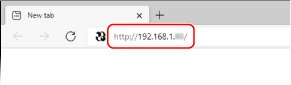
Se afișează ecranul [Password Settings].
Acest ecran este afișat numai dacă îl accesați în termen de 15 minute de la conectarea aparatului la rețea.
Dacă este afișat ecranul de conectare la Remote UI (IU la distanță), conectați-vă la Remote UI (IU la distanță) în modul Administrator.
Dacă nu ați setat parola Remote UI (IU la distanță), setați parola pe aparat. Setarea ID-ului și a codului PIN pentru administrator
Dacă nu ați setat parola Remote UI (IU la distanță), setați parola pe aparat. Setarea ID-ului și a codului PIN pentru administrator
Când introduceți o adresă IPv6, delimitați adresa IP între paranteze [ ].
Exemplu:
http://[fe80:2e9e:fcff:fe4e:dbce]/
http://[fe80:2e9e:fcff:fe4e:dbce]/
 Dacă ecranul de conectare la Remote UI (IU la distanță) nu este afișat
Când se afișează un mesaj precum [Cannot access Remote UI.] și ecranul de conectare nu este afișat, consultați următoarele:
Nu se poate accesa Remote UI (IU la distanță) sau Send Function Setting Tool (Instrumentul de setare a funcţiei de trimitere)
Nu se poate accesa Remote UI (IU la distanță) sau Send Function Setting Tool (Instrumentul de setare a funcţiei de trimitere)
2
Setați parola necesară pentru conectare urmând instrucțiunile de pe ecran și faceți clic pe [OK].
Se afișează ecranul [Initial Settings].
* Dacă ecranul nu este afișat, faceți clic pe [Initial Settings] de pe pagina portalului.
3
Selectați [Fax Settings] și configurați setările de fax.
În cazul în care nu configurați setările de fax, treceți la pasul 4.
[Fax Setup Guide]
Configurați setările necesare pentru utilizarea funcției fax.
|
1
|
Faceți clic pe [Fax Setup Guide].
Se afișează ecranul [Enter Registration Information].
|
|
2
|
Introduceți numărul de fax al aparatului și numele unității (numele sau numele companiei) și faceți clic pe [Next].
|
|
3
|
Răspundeți la întrebările afișate pe ecranul [RX Mode Settings] selectând [Yes] sau [No].
|
|
4
|
Verificați modul RX selectat ți faceți clic pe [Next].
Se afișează ecranul [Connect Telephone Line].
|
|
5
|
Conectați firul telefonic inclus la conectorul pentru linia telefonică (
 ) de pe aparat și la conectorul pentru linia telefonică de pe perete. ) de pe aparat și la conectorul pentru linia telefonică de pe perete.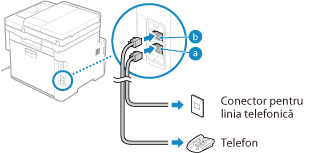
Conectați telefonul la mufa externă de telefon (
 ) de pe aparat. ) de pe aparat.Când conectați un telefon cu funcția de fax, dezactivați setarea de recepționare automată a faxurilor de la aparat.
În funcție de tipul de telefon conectat la el, este posibil ca aparatul să nu poată trimite sau primi faxuri în mod adecvat.
|
|
6
|
Faceți clic pe [Done].
|
|
7
|
Faceți clic pe [End].
Se afișează ecranul [Fax Settings].
Pentru a părăsi ecranul [Fax Settings] și pentru a trece la pasul următor, faceți clic pe [To [Initial Settings] Screen]. |
[Email Forwarding Settings]
Configurați setările pentru redirecționarea faxurilor recepționate către o adresă de e-mail.
|
1
|
Faceți clic pe [Email Forwarding Settings].
|
|
2
|
Citiți mesajul afișat și faceți clic pe [OK].
Se afișează ecranul [Email Forwarding Settings].
|
|
3
|
Introduceți informațiile serverului care urmează să fie utilizat și faceți clic pe [Next].
[SMTP Server]
Introduceți numele serverului SMTP (numele de gazdă sau adresa IP) care va fi utilizat pentru trimiterea de mesaje e-mail, folosind caractere alfanumerice de un octet.
[Email Address]
Introduceți adresa de e-mail a aparatului folosind caractere alfanumerice de un octet.
[POP Server]
Când utilizați autentificarea POP înainte de trimitere (POP înainte de SMTP), introduceți numele serverului POP3 (numele gazdei sau adresa IP) folosind caractere alfanumerice de un singur octet.
Exemplu de introducere:Nume gazdă
pop.example.com
[User Name]
Introduceți numele de utilizator folosit pentru autentificarea serverului POP3, folosind caractere alfanumerice de un singur octet.
[Password]
Pentru a seta o parolă pentru autentificarea serverului POP3, introduceți parola folosind caractere alfanumerice de un octet și simboluri.
Puteți face clic pe [Check SMTP Connection] sau pe [Check POP Connection] pentru a verifica dacă aparatul se poate conecta la fiecare server.
|
|
4
|
Introduceți setările de redirecționare și faceți clic pe [Next].
[Email Address]
Introduceți adresa de e-mail a destinației de redirecționare folosind caractere alfanumerice de un octet.
[Name (Optional)]
Introduceți orice șir, după cum este necesar.
[File Name (Optional)]
Introduceți orice șir, după cum este necesar.
Un fișier PDF este redirecționat sau salvat cu un nume de fișier în următorul format: 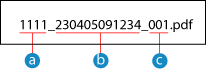 Număr de administrare a comunicațiilor Data trimiterii (în acest exemplu, „5 aprilie 2023, 9:12:34 AM”)
 Număr de ordine al fișierului (dacă este un fișier, atunci este „001”) Număr de ordine al fișierului (dacă este un fișier, atunci este „001”)Când introduceți un șir în [File Name (Optional)], șirul specificat este atașat la începutul numelui de fișier de mai sus.
|
|
5
|
În ecranul [Settings complete.], faceți clic pe [End].
Se afișează ecranul [Fax Settings].
Pentru a părăsi ecranul [Fax Settings] și pentru a trece la pasul următor, faceți clic pe [To [Initial Settings] Screen]. |
[Folder Storing Settings]
Configurați setările pentru a salva faxurile primite într-un folder partajat.
|
1
|
Faceți clic pe [Folder Storing Settings].
|
|
2
|
Citiți mesajul afișat și faceți clic pe [OK].
Se afișează ecranul [Folder Storing Settings].
|
|
3
|
Introduceți informațiile folderului și faceți clic pe [Next].
[Name (Optional)]
Introduceți orice șir, după cum este necesar.
[Folder Path]
Introduceți calea către folderul partajat. Utilizați „\” drept separator.
Exemplu de introducere: atunci când calea folderului partajat este C:\users\public\share
users\public\share Dacă nu există niciun folder la calea introdusă, se va crea un folder cu numele introdus atunci când datele scanate sunt salvate pentru prima dată.
* Totuși, dacă nu există un folder părinte sau dacă nu aveți permisiune de scriere în folderul părinte, se produce o eroare de trimitere și nu se creează niciun folder.
[User Name]
Dacă funcția de acces restricționat este activată pentru folderul partajat, introduceți numele de utilizator utilizat pentru accesarea folderului partajat, folosind caractere alfanumerice de un octet.
[Password]
Dacă funcția de acces restricționat este activată pentru folderul partajat, introduceți parola utilizată pentru accesarea folderului partajat, folosind caractere alfanumerice de un octet.
[File Name (Optional)]
Introduceți orice șir, după cum este necesar.
Un fișier PDF este redirecționat sau salvat cu un nume de fișier în următorul format:
Număr de administrare a comunicațiilor Data trimiterii (în acest exemplu, „5 aprilie 2023, 9:12:34 AM”) Număr de ordine al fișierului (dacă este un fișier, atunci este „001”)Când introduceți un șir în [File Name (Optional)], șirul specificat este atașat la începutul numelui de fișier de mai sus.
|
|
4
|
În ecranul [Settings complete.], faceți clic pe [End].
Se afișează ecranul [Fax Settings].
Pentru a părăsi ecranul [Fax Settings] și pentru a trece la pasul următor, faceți clic pe [To [Initial Settings] Screen]. |
4
Faceți clic pe [Scan Settings] și configurați setările de fax.
În cazul în care nu configurați setările de scanare, treceți la pasul 5.
[Email Sending Settings]
Configurați setările pentru redirecționarea faxurilor recepționate către o adresă de e-mail.
|
1
|
Faceți clic pe [Email Sending Settings].
Se afișează ecranul [Email Sending Settings].
|
|
2
|
Introduceți informațiile serverului care urmează să fie utilizat și faceți clic pe [Next].
[SMTP Server]
Introduceți numele serverului SMTP (numele de gazdă sau adresa IP) care va fi utilizat pentru trimiterea de mesaje e-mail, folosind caractere alfanumerice de un octet.
[Email Address]
Introduceți adresa de e-mail a aparatului folosind caractere alfanumerice de un octet.
[POP Server]
Când utilizați autentificarea POP înainte de trimitere (POP înainte de SMTP), introduceți numele serverului POP3 (numele gazdei sau adresa IP) folosind caractere alfanumerice de un singur octet.
Exemplu de introducere:Nume gazdă
pop.example.com
[User Name]
Introduceți numele de utilizator folosit pentru autentificarea serverului POP3, folosind caractere alfanumerice de un singur octet.
[Password]
Pentru a seta o parolă pentru autentificarea serverului POP3, introduceți parola folosind caractere alfanumerice de un octet și simboluri.
Puteți face clic pe [Check SMTP Connection] sau pe [Check POP Connection] pentru a verifica dacă aparatul se poate conecta la fiecare server.
|
|
3
|
În ecranul [Settings complete.], faceți clic pe [End].
Se afișează ecranul [Scan Settings].
Pentru a părăsi ecranul [Scan Settings] și pentru a trece la pasul următor, faceți clic pe [To [Initial Settings] Screen]. |
[Folder Storing Settings]
Configurați setările pentru a salva originalele scanate într-un folder partajat.
|
1
|
Faceți clic pe [Folder Storing Settings].
Se afișează ecranul [Folder Storing Settings].
|
|
2
|
Introduceți informațiile folderului și faceți clic pe [Next].
[Name (Optional)]
Introduceți orice șir, după cum este necesar.
[Folder Path]
Introduceți calea către folderul partajat. Utilizați „\” drept separator.
Exemplu de introducere: atunci când calea folderului partajat este C:\users\public\share
users\public\share Dacă nu există niciun folder la calea introdusă, se va crea un folder cu numele introdus atunci când datele scanate sunt salvate pentru prima dată.
* Totuși, dacă nu există un folder părinte sau dacă nu aveți permisiune de scriere în folderul părinte, se produce o eroare de trimitere și nu se creează niciun folder.
[User Name]
Dacă funcția de acces restricționat este activată pentru folderul partajat, introduceți numele de utilizator utilizat pentru accesarea folderului partajat, folosind caractere alfanumerice de un octet.
[Password]
Dacă funcția de acces restricționat este activată pentru folderul partajat, introduceți parola utilizată pentru accesarea folderului partajat, folosind caractere alfanumerice de un octet.
[Register As]
Specificați Număr de apelare codată și introduceți un număr din trei cifre.
* Numărul de apelare codată este o destinație cu un număr din trei cifre care poate fi reapelată direct din agendă.
|
|
3
|
În ecranul [Settings complete.], faceți clic pe [End].
Se afișează ecranul [Scan Settings].
Pentru a părăsi ecranul [Scan Settings] și pentru a trece la pasul următor, faceți clic pe [To [Initial Settings] Screen]. |
5
Faceți clic pe [Web Service Usage] și configurați setările de utilizare a serviciului web.
Specificați dacă se utilizează serviciul Canon de integrare în cloud. În cazul în care nu configurați setările de utilizare a serviciului web, treceți la pasul 6.
|
1
|
Citiți mesajul și faceți clic pe [I Accept].
|
|
2
|
Faceți clic pe [Next].
|
|
3
|
În ecranul [Settings complete.], citiți mesajul și faceți clic pe [End].
În cazul în care conexiunea eșuează, verificați setările aparatului și ale rețelei. Configurarea rețelei
|
|
4
|
Faceți clic pe [To [Initial Settings] Screen].
Se afișează ecranul [Initial Settings].
|
6
Faceți clic pe [Toner Delivery Settings] și configurați serviciul de completare cu toner. [Toner Delivery Settings] (Numai modul Administrator)
Acest serviciu este disponibil numai în anumite țări.
În cazul în care nu configurați serviciile de livrare a tonerului, treceți la pasul 7.
7
Faceți clic pe [Close].
Apare pagina portalului pentru Remote UI (IU la distanță).
* Dacă ați configurat setările faxului, reporniți aparatul. Repornirea aparatului