Cấu Hình Cài Đặt Ban Đầu Để Sử Dụng Remote UI, Fax, Quét và Dịch Vụ Web
Truy cập địa chỉ IP của máy từ một trình duyệt Web trên máy tính và cấu hình các cài đặt ban đầu để sử dụng Remote UI, fax, quét và dịch vụ Web.
Để biết chi tiết về các mẫu máy được hỗ trợ, vui lòng xem phần sau: Các Chức Năng và Tùy Chọn Được Hỗ Trợ
Để biết chi tiết về các mẫu máy được hỗ trợ, vui lòng xem phần sau: Các Chức Năng và Tùy Chọn Được Hỗ Trợ
Chuẩn Bị Cần thiết |
Kiểm tra môi trường vận hành của Remote UI. Môi Trường Được Hỗ Trợ Kết nối máy tính bạn đang sử dụng để vận hành Remote UI với máy thông qua mạng. Thiết Lập Mạng Kiểm tra địa chỉ IP của máy. Kiểm Tra Trạng Thái Mạng Và Cài Đặt |
1
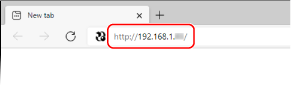
Truy cập vào URL sau đây từ trình duyệt Web trên máy tính.
http://<Địa chỉ IP của máy>/ |
Màn hình [Password Settings] được hiển thị.
Màn hình này sẽ chỉ hiện ra khi bạn truy cập địa chỉ máy trong vòng 15 phút sau khi máy được kết nối mạng.
Nếu màn hình đăng nhập Remote UI xuất hiện, hãy đăng nhập vào Remote UI ở Chế Độ Quản Trị Viên.
Nếu bạn không thiết đặt mật mã UI Từ Xa, hãy thiết đặt mật mã trên máy. Cài Đặt ID Và PIN Cho Quản Trị Viên
Nếu bạn không thiết đặt mật mã UI Từ Xa, hãy thiết đặt mật mã trên máy. Cài Đặt ID Và PIN Cho Quản Trị Viên
Khi nhập địa chỉ IPv6, hãy đặt địa chỉ IP trong dấu ngoặc [ ].
Ví dụ:
http://[fe80:2e9e:fcff:fe4e:dbce]/
http://[fe80:2e9e:fcff:fe4e:dbce]/
 Nếu Màn Hình Đăng Nhập Remote UI Không Được Hiển Thị
Khi thông báo chẳng hạn như [Cannot access Remote UI.] được hiển thị và màn hình đăng nhập không được hiển thị, hãy xem mục sau đây:
Không Thể Truy Cập Remote UI Hoặc Send Function Setting Tool
Không Thể Truy Cập Remote UI Hoặc Send Function Setting Tool
2
Thiết đặt mật mã cần thiết để đăng nhập bằng cách làm theo hướng dẫn trên màn hình, và nhấp vào [OK].
Màn hình [Initial Settings] được hiển thị.
* Nếu màn hình không hiển thị, hãy nhấp vào [Initial Settings] trên trang Cổng Thông Tin.
3
Nhấp vào [Fax Settings], và cấu hình cài đặt fax.
Nếu bạn không cấu hình cài đặt fax, hãy chuyển sang Bước 4.
[Fax Setup Guide]
Cấu hình các cài đặt cần thiết để sử dụng chức năng fax.
1 | Nhấp vào [Fax Setup Guide]. Màn hình [Enter Registration Information] được hiển thị. |
2 | Nhập số fax của máy và tên đơn vị (tên hoặc tên công ty), và nhấp vào [Next]. |
3 | Trả lời các câu hỏi được hiển thị trên màn hình [RX Mode Settings] bằng cách chọn [Yes] hoặc [No]. |
4 | Kiểm tra chế độ RX đã chọn, và nhấp vào [Next]. Màn hình [Connect Telephone Line] được hiển thị. |
5 | Kết nối dây điện thoại được cung cấp với giắc cắm đường dây điện thoại (  ) trên máy và đầu nối đường dây điện thoại trên tường. ) trên máy và đầu nối đường dây điện thoại trên tường.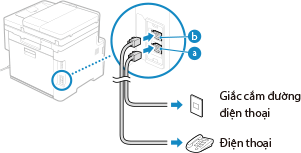 Kết nối điện thoại với giắc cắm điện thoại bên ngoài (  ) trên máy. ) trên máy.Khi kết nối điện thoại có chức năng fax, đảm bảo đã tắt cài đặt nhận fax tự động trên điện thoại. Tùy thuộc vào loại điện thoại được kết nối với máy, máy có thể không gửi hoặc nhận fax đúng cách. |
6 | Nhấp vào [Done]. |
7 | Nhấp vào [End]. Màn hình [Fax Settings] được hiển thị. Để thoát màn hình [Fax Settings] và chuyển sang bước tiếp theo, nhấp vào [To [Initial Settings] Screen]. |
[Email Forwarding Settings]
Cấu hình cài đặt để chuyển tiếp fax đã nhận đến một địa chỉ e-mail.
1 | Nhấp vào [Email Forwarding Settings]. |
2 | Kiểm tra thông báo được hiển thị, và nhấp vào [OK]. Màn hình [Email Forwarding Settings] được hiển thị. |
3 | Nhập thông tin của máy chủ cần sử dụng và nhấp vào [Next]. [SMTP Server] Nhập tên máy chủ SMTP (tên máy chủ hoặc địa chỉ IP) sẽ được sử dụng để gửi e-mail bằng các ký tự vừa chữ vừa số một byte. [Email Address] Nhập địa chỉ e-mail của máy bằng các ký tự chữ cái và chữ số một byte. [POP Server] Khi sử dụng xác thực POP trước khi gửi (POP trước SMTP), hãy nhập tên máy chủ POP3 (tên máy chủ hoặc địa chỉ IP) bằng các ký tự chữ cái và chữ số một byte. Ví dụ nhập:Tên máy chủ pop.example.com [User Name] Nhập tên người dùng được sử dụng để xác thực máy chủ POP3 bằng các ký tự chữ cái và chữ số một byte. [Password] Để thiết đặt mật mã cần sử dụng khi xác thực máy chủ POP3, nhập mật mã gồm các ký hiệu và ký tự chữ cái và chữ số một byte. Bạn có thể nhấp vào [Check SMTP Connection] hoặc [Check POP Connection] để kiểm tra xem máy có thể kết nối với từng máy chủ không. |
4 | Nhập cài đặt chuyển tiếp, và nhấp vào [Next]. [Email Address] Nhập địa chỉ e-mail của điểm đích chuyển tiếp bằng các ký tự chữ cái và chữ số một byte. [Name (Optional)] Nhập bất kỳ chuỗi nào nếu cần. [File Name (Optional)] Nhập bất kỳ chuỗi nào nếu cần. Một tập tin PDF sẽ được chuyển tiếp hoặc lưu với tên tập tin theo định dạng như sau: 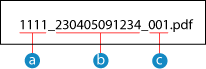 Số quản lý giao tiếp Ngày gửi (trong ví dụ này, "April 5, 2023, 9:12:34 AM") Số quản lý giao tiếp Ngày gửi (trong ví dụ này, "April 5, 2023, 9:12:34 AM") Số thứ tự tập tin (nếu là một tập tin thì sẽ là "001") Số thứ tự tập tin (nếu là một tập tin thì sẽ là "001")Khi bạn nhập chuỗi trong [File Name (Optional)], chuỗi đã chỉ định sẽ được thêm vào phần đầu của tên tập tin ở trên. |
5 | Trên màn hình [Settings complete.], nhấp vào [End]. Màn hình [Fax Settings] được hiển thị. Để thoát màn hình [Fax Settings] và chuyển sang bước tiếp theo, nhấp vào [To [Initial Settings] Screen]. |
[Folder Storing Settings]
Cấu hình cài đặt để lưu fax đã nhận đến một thư mục dùng chung.
1 | Nhấp vào [Folder Storing Settings]. |
2 | Kiểm tra thông báo được hiển thị, và nhấp vào [OK]. Màn hình [Folder Storing Settings] được hiển thị. |
3 | Nhập thông tin thư mục, và nhấp vào [Next]. [Name (Optional)] Nhập bất kỳ chuỗi nào nếu cần. [Folder Path] Nhập đường dẫn đến thư mục dùng chung. Sử dụng "\" làm dấu phân tách. Ví dụ nhập: khi đường dẫn thư mục dùng chung là C:\users\public\share users\public\share Nếu không có thư mục nào trên đường dẫn đã nhập, thư mục có tên đã nhập sẽ được tạo khi lưu dữ liệu đã quét lần đầu tiên. * Tuy nhiên, nếu không có thư mục chính, hoặc bạn không có quyền ghi vào thư mục chính, lỗi gửi sẽ xảy ra mà không có thư mục đang được tạo. [User Name] Nếu kích hoạt Hạn Chế Truy Cập cho thư mục dùng chung, nhập tên người dùng được sử dụng để truy cập thư mục dùng chung bằng các ký tự chữ cái và chữ số một byte. [Password] Nếu kích hoạt Hạn Chế Truy Cập cho thư mục dùng chung, nhập mật mã được sử dụng để truy cập thư mục dùng chung bằng các ký tự chữ cái và chữ số một byte. [File Name (Optional)] Nhập bất kỳ chuỗi nào nếu cần. Một tập tin PDF sẽ được chuyển tiếp hoặc lưu với tên tập tin theo định dạng như sau: Số quản lý giao tiếp Ngày gửi (trong ví dụ này, "April 5, 2023, 9:12:34 AM") Số thứ tự tập tin (nếu là một tập tin thì sẽ là "001")Khi bạn nhập chuỗi trong [File Name (Optional)], chuỗi đã chỉ định sẽ được thêm vào phần đầu của tên tập tin ở trên. |
4 | Trên màn hình [Settings complete.], nhấp vào [End]. Màn hình [Fax Settings] được hiển thị. Để thoát màn hình [Fax Settings] và chuyển sang bước tiếp theo, nhấp vào [To [Initial Settings] Screen]. |
4
Nhấp vào [Scan Settings], và cấu hình cài đặt quét.
Nếu bạn không cấu hình cài đặt quét, hãy chuyển sang Bước 5.
[Email Sending Settings]
Cấu hình cài đặt để chuyển tiếp fax đã nhận đến một địa chỉ e-mail.
1 | Nhấp vào [Email Sending Settings]. Màn hình [Email Sending Settings] được hiển thị. |
2 | Nhập thông tin của máy chủ cần sử dụng và nhấp vào [Next]. [SMTP Server] Nhập tên máy chủ SMTP (tên máy chủ hoặc địa chỉ IP) sẽ được sử dụng để gửi e-mail bằng các ký tự vừa chữ vừa số một byte. [Email Address] Nhập địa chỉ e-mail của máy bằng các ký tự chữ cái và chữ số một byte. [POP Server] Khi sử dụng xác thực POP trước khi gửi (POP trước SMTP), hãy nhập tên máy chủ POP3 (tên máy chủ hoặc địa chỉ IP) bằng các ký tự chữ cái và chữ số một byte. Ví dụ nhập:Tên máy chủ pop.example.com [User Name] Nhập tên người dùng được sử dụng để xác thực máy chủ POP3 bằng các ký tự chữ cái và chữ số một byte. [Password] Để thiết đặt mật mã cần sử dụng khi xác thực máy chủ POP3, nhập mật mã gồm các ký hiệu và ký tự chữ cái và chữ số một byte. Bạn có thể nhấp vào [Check SMTP Connection] hoặc [Check POP Connection] để kiểm tra xem máy có thể kết nối với từng máy chủ không. |
3 | Trên màn hình [Settings complete.], nhấp vào [End]. Màn hình [Scan Settings] được hiển thị. Để thoát màn hình [Scan Settings] và chuyển sang bước tiếp theo, nhấp vào [To [Initial Settings] Screen]. |
[Folder Storing Settings]
Cấu hình cài đặt để lưu các bản gốc đã quét vào một thư mục dùng chung.
1 | Nhấp vào [Folder Storing Settings]. Màn hình [Folder Storing Settings] được hiển thị. |
2 | Nhập thông tin thư mục, và nhấp vào [Next]. [Name (Optional)] Nhập bất kỳ chuỗi nào nếu cần. [Folder Path] Nhập đường dẫn đến thư mục dùng chung. Sử dụng "\" làm dấu phân tách. Ví dụ nhập: khi đường dẫn thư mục dùng chung là C:\users\public\share users\public\share Nếu không có thư mục nào trên đường dẫn đã nhập, thư mục có tên đã nhập sẽ được tạo khi lưu dữ liệu đã quét lần đầu tiên. * Tuy nhiên, nếu không có thư mục chính, hoặc bạn không có quyền ghi vào thư mục chính, lỗi gửi sẽ xảy ra mà không có thư mục đang được tạo. [User Name] Nếu kích hoạt Hạn Chế Truy Cập cho thư mục dùng chung, nhập tên người dùng được sử dụng để truy cập thư mục dùng chung bằng các ký tự chữ cái và chữ số một byte. [Password] Nếu kích hoạt Hạn Chế Truy Cập cho thư mục dùng chung, nhập mật mã được sử dụng để truy cập thư mục dùng chung bằng các ký tự chữ cái và chữ số một byte. [Register As] Chỉ định Quay Số Mã Hóa và nhập một số có ba chữ số. * Quay Số Mã Hóa là điểm đích gồm một số có ba chữ số có thể gọi lại trực tiếp từ Danh Bạ. |
3 | Trên màn hình [Settings complete.], nhấp vào [End]. Màn hình [Scan Settings] được hiển thị. Để thoát màn hình [Scan Settings] và chuyển sang bước tiếp theo, nhấp vào [To [Initial Settings] Screen]. |
5
Nhấp vào [Web Service Usage], và cấu hình cài đặt sử dụng dịch vụ Web.
Chỉ định có sử dụng dịch vụ tích hợp đám mây của Canon hay không. Nếu bạn không cấu hình các cài đặt sử dụng dịch vụ Web, hãy chuyển sang Bước 6.
1 | Kiểm tra thông báo, và nhấp vào [I Accept]. |
2 | Nhấp vào [Next]. |
3 | Trên màn hình [Settings complete.], kiểm tra thông báo và nhấp vào [End]. Nếu không thể kết nối, hãy kiểm tra cài đặt máy và mạng. Thiết Lập Mạng |
4 | Nhấp vào [To [Initial Settings] Screen]. Màn hình [Initial Settings] được hiển thị. |
6
Nhấp vào [Close].
Trang Cổng Thông Tin của Remote UI sẽ xuất hiện.
* Nếu bạn cấu hình cài đặt fax, hãy khởi động lại máy. Khởi Động Lại Máy