为远程用户界面、传真、扫描和 Web 服务使用配置初始设置
从计算机上的 Web 浏览器访问机器的 IP 地址,并为远程用户界面、传真、扫描和 Web 服务使用配置初始设置。
有关支持型号的详细信息,请参阅以下内容:支持的功能和可选配件
有关支持型号的详细信息,请参阅以下内容:支持的功能和可选配件
1
从计算机的 Web 浏览器访问以下 URL。
http://<机器的 IP 地址>/ |
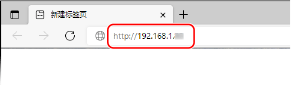
随即显示 [密码设置] 屏幕。
仅当在机器连接到网络后 15 分钟内进行访问时,才会显示该屏幕。
如果显示远程用户界面登录屏幕,请以管理员模式登录远程用户界面。
如尚未设置远程用户界面密码,请在机器上设置该密码。设置管理员的 ID 和 PIN
如尚未设置远程用户界面密码,请在机器上设置该密码。设置管理员的 ID 和 PIN
输入 IPv6 地址时,请用方括号 [ ] 括起 IP 地址。
示例:
http://[fe80:2e9e:fcff:fe4e:dbce]/
http://[fe80:2e9e:fcff:fe4e:dbce]/
 如未显示远程用户界面登录屏幕。
显示 [无法访问“远程用户界面”。] 等消息而没有显示登录屏幕时,请参阅以下内容:
无法访问远程用户界面或发送功能设置工具
无法访问远程用户界面或发送功能设置工具
2
按照屏幕上的说明设置登录所需的密码,然后单击 [确定]。
随即显示 [初始设置] 屏幕。
* 如未显示该屏幕,请单击门户页面上的 [初始设置]。
3
单击 [传真设置],然后配置传真设置。
如果不配置传真设置,请继续执行步骤 4。
[传真设置向导]
配置使用传真功能所需的设置。
1 | 单击 [传真设置向导]。 随即显示 [输入注册信息] 屏幕。 |
2 | 输入机器的传真号码和单位名称(名称或公司名称),然后单击 [下一步]。 |
3 | 通过选择 [是] 或 [否],回答 [接收模式设置] 屏幕上显示的问题。 |
4 | 检查所选的接收模式,然后单击 [下一步]。 随即显示 [连接电话线路] 屏幕。 |
5 | 将随附的电话线连接到机器上的电话线路插口 (  ) 和墙壁上的电话线路接口。 ) 和墙壁上的电话线路接口。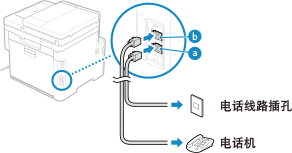 将电话连接到机器上的外部电话插口 (  )。 )。连接具有传真功能的电话时,务必禁用电话上的传真自动接收设置。 根据所连接的电话类型,机器可能无法正确发送或接收传真。 |
6 | 单击 [完成]。 |
7 | 单击 [结束]。 将显示 [传真设置] 屏幕。 若要退出 [传真设置] 屏幕并继续执行下一步,请单击 [至[初始设置]屏幕]。 |
[电子邮件转发设置]
配置设置以将接收的传真转发到电子邮件地址。
1 | 单击 [电子邮件转发设置]。 |
2 | 检查显示的消息,然后单击 [确定]。 随即显示 [电子邮件转发设置] 屏幕。 |
3 | 输入要使用的服务器的信息,然后单击 [下一步]。 [SMTP服务器] 使用单字节字母数字字符,输入用于发送电子邮件的 SMTP 服务器名称(主机名或 IP 地址)。 [电子邮件地址] 使用单字节字母数字字符,输入机器的电子邮件地址。 [POP服务器] 使用发送前 POP 验证 (POP before SMTP) 时,请使用单字节字母数字字符输入 POP3 服务器名称(主机名或 IP 地址)。 输入示例:主机名 pop.example.com [用户名] 使用单字节字母数字字符,输入用于验证 POP3 服务器的用户名。 [密码] 要设置验证 POP3 服务器时使用的密码,请使用单字节字母数字字符和符号输入密码。 可单击 [检查SMTP连接] 或 [检查POP连接] 以检查机器是否可以连接到每台服务器。 |
4 | 输入转发设置,然后单击 [下一步]。 [电子邮件地址] 使用单字节字母数字字符,输入转发目的地的电子邮件地址。 [名称(可选)] 根据需要输入任意字符串。 [文件名(可选)] 根据需要输入任意字符串。 将转发或保存文件名为以下格式的 PDF 文件: 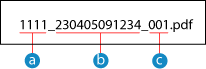 通信管理编号 发送日期(在此示例中,为“2023 年 4 月 5 日上午 9:12:34”) 通信管理编号 发送日期(在此示例中,为“2023 年 4 月 5 日上午 9:12:34”) 文件序号(如果是一个文件,则为“001”) 文件序号(如果是一个文件,则为“001”)如果在 [文件名(可选)] 中输入字符串,则指定的字符串会附加到上述文件名的开头。 |
5 | 在 [设置完成。] 屏幕上,单击 [结束]。 将显示 [传真设置] 屏幕。 若要退出 [传真设置] 屏幕并继续执行下一步,请单击 [至[初始设置]屏幕]。 |
[文件夹存储设置]
配置设置以将接收的传真保存到共享文件夹。
1 | 单击 [文件夹存储设置]。 |
2 | 检查显示的消息,然后单击 [确定]。 随即显示 [文件夹存储设置] 屏幕。 |
3 | 输入文件夹信息,然后单击 [下一步]。 [名称(可选)] 根据需要输入任意字符串。 [文件夹路径] 输入共享文件夹的路径。使用“\”作为分隔符。 输入示例:当共享文件夹路径为 C:\users\public\share 时 users\public\share 如果在输入的路径处没有文件夹,则会在首次保存扫描数据时用输入的名称创建一个文件夹。 * 但是,如果没有父文件夹或者没有父文件夹的写入权限,则会发生错误,而不会创建文件夹。 [用户名] 如果对共享文件夹启用了“限制访问”,请使用单字节字母数字字符输入用于访问共享文件夹的用户名。 [密码] 如果对共享文件夹启用了“限制访问”,请使用单字节字母数字字符输入用于访问共享文件夹的密码。 [文件名(可选)] 根据需要输入任意字符串。 将转发或保存文件名为以下格式的 PDF 文件: 通信管理编号 发送日期(在此示例中,为“2023 年 4 月 5 日上午 9:12:34”) 文件序号(如果是一个文件,则为“001”)如果在 [文件名(可选)] 中输入字符串,则指定的字符串会附加到上述文件名的开头。 |
4 | 在 [设置完成。] 屏幕上,单击 [结束]。 将显示 [传真设置] 屏幕。 若要退出 [传真设置] 屏幕并继续执行下一步,请单击 [至[初始设置]屏幕]。 |
4
单击 [扫描设置],然后配置扫描设置。
如果不配置扫描设置,请继续执行步骤 5。
[电子邮件发送设置]
配置设置以将接收的传真转发到电子邮件地址。
1 | 单击 [电子邮件发送设置]。 随即显示 [电子邮件发送设置] 屏幕。 |
2 | 输入要使用的服务器的信息,然后单击 [下一步]。 [SMTP服务器] 使用单字节字母数字字符,输入用于发送电子邮件的 SMTP 服务器名称(主机名或 IP 地址)。 [电子邮件地址] 使用单字节字母数字字符,输入机器的电子邮件地址。 [POP服务器] 使用发送前 POP 验证 (POP before SMTP) 时,请使用单字节字母数字字符输入 POP3 服务器名称(主机名或 IP 地址)。 输入示例:主机名 pop.example.com [用户名] 使用单字节字母数字字符,输入用于验证 POP3 服务器的用户名。 [密码] 要设置验证 POP3 服务器时使用的密码,请使用单字节字母数字字符和符号输入密码。 可单击 [检查SMTP连接] 或 [检查POP连接] 以检查机器是否可以连接到每台服务器。 |
3 | 在 [设置完成。] 屏幕上,单击 [结束]。 将显示 [扫描设置] 屏幕。 若要退出 [扫描设置] 屏幕并继续执行下一步,请单击 [至[初始设置]屏幕]。 |
[文件夹存储设置]
配置设置以将扫描的原件保存到共享文件夹。
1 | 单击 [文件夹存储设置]。 随即显示 [文件夹存储设置] 屏幕。 |
2 | 输入文件夹信息,然后单击 [下一步]。 [名称(可选)] 根据需要输入任意字符串。 [文件夹路径] 输入共享文件夹的路径。使用“\”作为分隔符。 输入示例:当共享文件夹路径为 C:\users\public\share 时 users\public\share 如果在输入的路径处没有文件夹,则会在首次保存扫描数据时用输入的名称创建一个文件夹。 * 但是,如果没有父文件夹或者没有父文件夹的写入权限,则会发生错误,而不会创建文件夹。 [用户名] 如果对共享文件夹启用了“限制访问”,请使用单字节字母数字字符输入用于访问共享文件夹的用户名。 [密码] 如果对共享文件夹启用了“限制访问”,请使用单字节字母数字字符输入用于访问共享文件夹的密码。 [注册为] 指定编码拨号并输入一个三位数。 * 编码拨号是一个三位数的目的地,可从地址簿直接调用。 |
3 | 在 [设置完成。] 屏幕上,单击 [结束]。 将显示 [扫描设置] 屏幕。 若要退出 [扫描设置] 屏幕并继续执行下一步,请单击 [至[初始设置]屏幕]。 |
5
单击 [Web服务使用],然后配置 Web 服务使用设置。
指定是否使用 Canon 云集成服务。如果不配置 Web 服务使用设置,请继续执行步骤 6。
1 | 检查消息,然后单击 [接受]。 |
2 | 单击 [下一步]。 |
3 | 在 [设置完成。] 屏幕上,检查消息,然后单击 [结束]。 如连接失败,请检查机器和网络的设置。设置网络 |
4 | 单击 [至[初始设置]屏幕]。 随即显示 [初始设置] 屏幕。 |
6
单击 [关闭]。
将显示远程用户界面的门户页面。
* 若配置了传真设置,请重新启动机器。重新启动机器