USBメモリー内のファイルをプリントする - メモリーメディアプリント
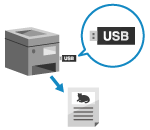 | メモリーメディアプリントとは、本機に差し込んだUSBメモリー内のPDF/JPEG/TIFFファイルを、パソコンやプリンタードライバーを介さずに直接プリントする機能です。JPEG/TIFFの画像ファイルは、操作パネルの画面でプレビュー画像を確認してからプリントすることもできます。 ネットワーク接続していないパソコンのファイルや、外部から持ち込んだファイルをプリントするときなどに便利です。 |
必要な準備 |
USBメモリー内のファイルをプリントできるように設定します。USBメモリー内のファイルをプリントするための準備 ※LBP646Cは、初期設定ではプリントできないようになっています。 |
1
本機のUSBポートに、USBメモリーを差し込む USBメモリーを差し込む/取り外す
メモリーメディアの操作画面が表示された場合は、[<はい>]
 を押し、手順3に進みます。
を押し、手順3に進みます。2
3
USBメモリー内のファイルやフォルダーが表示されます。
JPEGファイルの一覧をプリントする場合は、[インデックスプリント] を押します。
を押します。4
プリントするファイルを選択し、 を押す
を押す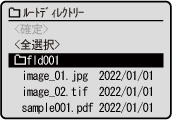
複数のファイルを選択できます。
※同時に選択できるのは同一フォルダー内のファイルのみです。フォルダーを移動すると、ファイルの選択は解除されます。
※PDFファイルと画像ファイル(JPEG/TIFFファイル)を同時に選択することはできません。
5
[<確定>] を押す
を押すメモリーメディアプリントの設定画面が表示されます。
6
プリントの設定をする メモリーメディアプリントの設定
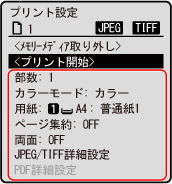
7
[<プリント開始>] を押す
を押すプリントが開始されます。
プリントを中止したい場合は、操作パネルからプリントを中止します。操作パネルからプリントを中止する
[状況確認]からプリント状況や履歴を確認できます。プリント状況や履歴を確認する
8
プリントが完了したら、USBメモリーを取り外す USBメモリーを取り外す