[Configuración]
Haga clic en esta opción para abrir la pantalla [Configuración].
Si hubiera iniciado sesión con el Modo de administrador, podrá cambiar cualquier configuración y realizar operaciones tales como guardar e importar datos.
Página del portal de la IU remota
Cuando inicia sesión en la IU remota, aparece la página del portal (página superior de la IU remota). Puede comprobar el estado de las operaciones del equipo, ver diversa información y cambiar las opciones con los botones.
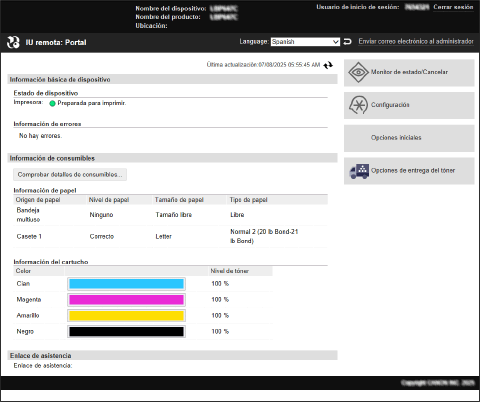
[Nombre del dispositivo]
Muestra el nombre del dispositivo establecido en [Configuración] [Gestión de dispositivos] [Opciones de información del dispositivo].
Muestra el nombre del dispositivo establecido en [Configuración]
[Gestión de dispositivos] [Opciones de información del dispositivo].[Nombre del producto]/[Nombre del producto (Nº de serie)]
Muestra el nombre del producto del equipo.
En función del modelo, es posible que también aparezca el número de serie.
Muestra el nombre del producto del equipo.
En función del modelo, es posible que también aparezca el número de serie.
[Ubicación]
Muestra la ubicación de instalación establecida en [Configuración] [Gestión de dispositivos] [Opciones de información del dispositivo].
Muestra la ubicación de instalación establecida en [Configuración]
[Gestión de dispositivos] [Opciones de información del dispositivo].[Usuario de inicio de sesión]
Muestra la información del usuario que ha iniciado sesión.
Muestra la información del usuario que ha iniciado sesión.
[Cerrar sesión]
Se ha cerrado su sesión de la IU remota y aparece la pantalla de inicio de sesión.
Se ha cerrado su sesión de la IU remota y aparece la pantalla de inicio de sesión.
[Language]
Puede cambiar el idioma de visualización de la IU remota.
* El idioma de visualización del ordenador debe ser el mismo que el de la IU remota. Si el idioma de visualización no es el mismo, es posible que la información introducida no se muestre correctamente o que no pueda hacer referencia a una carpeta, servidor u otro destino especificado.
Puede cambiar el idioma de visualización de la IU remota.
* El idioma de visualización del ordenador debe ser el mismo que el de la IU remota. Si el idioma de visualización no es el mismo, es posible que la información introducida no se muestre correctamente o que no pueda hacer referencia a una carpeta, servidor u otro destino especificado.
[Enviar correo electrónico al administrador]
Crea correo electrónico para el administrador indicado en [Configuración] [Gestión de usuarios] [Información de administrador].
Crea correo electrónico para el administrador indicado en [Configuración]
[Gestión de usuarios] [Información de administrador].[Última actualización]
Muestra la fecha y la hora correspondientes a la información más actualizada de la página del portal.
Haga clic en [ ] a la derecha de la fecha y la hora para actualizarlas.
Muestra la fecha y la hora correspondientes a la información más actualizada de la página del portal.
Haga clic en [
] a la derecha de la fecha y la hora para actualizarlas.[Información básica de dispositivo]
Muestra el estado actual y la información de error del equipo.
Si se produce un error, se muestra un enlace a la pantalla de información del error.
Muestra el estado actual y la información de error del equipo.
Si se produce un error, se muestra un enlace a la pantalla de información del error.
[Información de consumibles]
Muestra la información del origen de papel y la cantidad restante de tinta en los cartuchos de tóner.
Haga clic en [Comprobar detalles de consumibles] Para mostrar el nombre del cartucho de tóner.
Muestra la información del origen de papel y la cantidad restante de tinta en los cartuchos de tóner.
Haga clic en [Comprobar detalles de consumibles] Para mostrar el nombre del cartucho de tóner.
[Enlace de asistencia]
Muestra un enlace a la información de soporte de este equipo, establecida en [Configuración] [Licencia/otro] [Enlace de asistencia].
Muestra un enlace a la información de soporte de este equipo, establecida en [Configuración]
[Licencia/otro] [Enlace de asistencia].[Monitor de estado/Cancelar]
Haga clic en esta opción para mostrar la pantalla [Monitor de estado/Cancelar].
A continuación, puede comprobar el estado y los registros de una función, el estado de funcionamiento del equipo y la información de error. Comprobar el uso y los registros con la IU remota
Haga clic en esta opción para mostrar la pantalla [Monitor de estado/Cancelar].
A continuación, puede comprobar el estado y los registros de una función, el estado de funcionamiento del equipo y la información de error. Comprobar el uso y los registros con la IU remota
Los elementos que se pueden configurar en la pantalla [Configuración] son prácticamente los mismos que los del panel de control, aunque algunos elementos solo se puede configurar con el panel de control o con la IU remota. Elementos del menú de configuración En función del elemento, es posible que deba reiniciar el equipo para aplicar las opciones. Si es necesario reiniciar el equipo, aparece un mensaje en la parte superior de la pantalla. 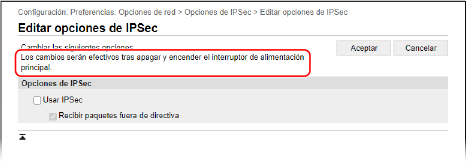 |
[Opciones iniciales] (Modo de administrador únicamente)
Haga clic en esta opción para abrir la pantalla [Opciones iniciales].
Podrá configurar las opciones iniciales para IU remota y uso de servicio web.
Configuración de las opciones iniciales para la IU remota y el uso de servicio web
Haga clic en esta opción para abrir la pantalla [Opciones iniciales].
Podrá configurar las opciones iniciales para IU remota y uso de servicio web.
Configuración de las opciones iniciales para la IU remota y el uso de servicio web
[Opciones de entrega del tóner] (Modo de administrador únicamente) 
Haga clic en esta opción para abrir la pantalla [Opciones de entrega del tóner].
Podrá registrar el servicio de reabastecimiento de tóner y confirmar la conexión con el mismo.
Haga clic en esta opción para abrir la pantalla [Opciones de entrega del tóner].
Podrá registrar el servicio de reabastecimiento de tóner y confirmar la conexión con el mismo.
[Proceso de registro en el Servicio de reposición de tóner]
Podrá iniciar el registro en el servicio de reabastecimiento de tóner.
Podrá iniciar el registro en el servicio de reabastecimiento de tóner.
Inicie sesión en la IU remota en Modo de administrador [Proceso de registro en el Servicio de reposición de tóner] Complete el registro siguiendo las instrucciones de la pantalla. |
[Opciones de entrega del tóner]
Podrá configurar las opciones de reposición de tóner después de finalizar el registro en el servicio.
Podrá configurar las opciones de reposición de tóner después de finalizar el registro en el servicio.
Inicie sesión en la IU remota en Modo de administrador [Opciones de entrega del tóner] [Conectar] en [Conexión del servidor] [Aceptar] [Editar] en [Opciones de entrega del tóner] [Activar] [Aceptar] Configure siguiendo las instrucciones de la pantalla. |
Para utilizar este servicio, deberá aceptar los términos de uso en la pantalla de confirmación.