Imprimindo a partir de um dispositivo de memória USB (Impressão de Mídia de Memória)
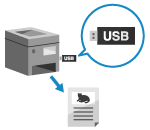 | Com a Impressão de Mídia de Memória, você pode imprimir arquivos PDF, JPEG e TIFF diretamente de um dispositivo de memória USB inserido na máquina sem usar um computador ou driver de impressora. Você também pode visualizar arquivos de imagem JPEG e TIFF no painel de controle antes de imprimir. Isso é conveniente ao imprimir arquivos em um computador sem conexão de rede ou a partir de um dispositivo externo. |
Preparativos necessários |
Defina as configurações para imprimir dados de um dispositivo de memória USB. Preparando para imprimir a partir de um dispositivo de memória USB |
1
Insira um dispositivo de memória USB na porta USB da máquina. Inserindo e removendo um dispositivo de memória USB
Se a tela de operação de mídia de memória aparecer, selecione [<Sim>], pressione  e continue na etapa 3.
e continue na etapa 3.2
No painel de controle, selecione [Imp. Mídia Memória] na tela [Início] e pressione . Tela [Início]
. Tela [Início]Os arquivos e pastas do dispositivo de memória USB são exibidos.
3
Selecione [Selecionar Arquivo e Imprimir] e pressione . Tela de seleção de arquivos no dispositivo de memória USB
. Tela de seleção de arquivos no dispositivo de memória USBOs arquivos e pastas do dispositivo de memória USB são exibidos.
Para alterar a ordem de exibição dos arquivos, selecione [Class. Arquivos] na parte inferior da tela e pressione .
Você também pode alterar o método padrão de exibição de arquivos e as configurações de ordem de exibição. [Configs. Padrão Classif. Arq.]
. Você também pode alterar o método padrão de exibição de arquivos e as configurações de ordem de exibição. [Configs. Padrão Classif. Arq.]
Para imprimir a lista de arquivos JPEG, selecione [Impressão de Índice] e pressione .
.4
Selecione os arquivos que deseja imprimir e pressione .
.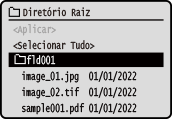
Você pode selecionar vários arquivos.
* Apenas arquivos na mesma pasta podem ser selecionados ao mesmo tempo. Se você mover a pasta, a seleção de arquivo será cancelada.
* Não é possível selecionar arquivos PDF e arquivos de imagem (arquivos JPEG ou TIFF) ao mesmo tempo.
5
Selecione [<Aplicar>] e pressione .
. A tela de configurações de Impressão de Mídia de Memória é exibida.
6
Defina as configurações de impressão. Recebendo e imprimindo I-Faxes
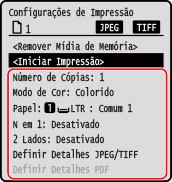
7
Selecione [<Iniciar Impressão>] e pressione .
.A impressão começa.
Para cancelar a impressão, use o painel de controle. Cancelando a impressão com o painel de controle
Use [Monitor Status] para ver o status e registro do trabalho de impressão. Visualizando o status e registro do trabalho de impressão
8
Quando a impressão for concluída, remova o dispositivo de memória USB. Removendo o dispositivo de memória USB