Koble mobile enheter direkte til maskinen (direkteforbindelse)
Koble en mobil enhet direkte til maskinen via Wi-Fi. Du kan koble direkte til maskinen uten å bruke trådløst LAN. Du må manuelt koble den mobile enheten til hver gang du bruker maskinen.
Som standard kan kun én mobil enhet kobles direkte til maskinen om gangen.
Som standard kan kun én mobil enhet kobles direkte til maskinen om gangen.
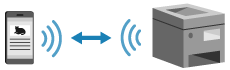
Når du vil opprette en direkte forbindelse, må du bruke kontrollpanelet til å sette maskinen i ventetilstand og deretter koble til ved bruk følgende metode:
Manuell konfigurasjon av Wi-Fi-innstillingene
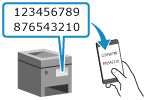 | Søk etter maskinen på den mobile enheten og angi nettverksnøkkelen til å koble til. |
Skanne QR-koder med Canon PRINT
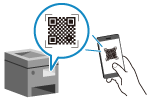 | Bruk Canon PRINT til å lett koble til ved å ganske enkelt skanne QR-koden som vises på skjermbildet for maskinen, med en mobil enhet. |
Påkrevde forberedelser |
Gjør forberedelser som å aktivere funksjonen direkteforbindelse på maskinen. Forberedelser for direkteforbindelse Når du vil koble til ved å skanne QR-koden, må du installere Canon PRINT på den mobile enheten. |
1
På kontrollpanelet velger du [Mobil portal] på skjermbildet [Hjem], og trykker på  . Skjermbildet [Hjem]
. Skjermbildet [Hjem]Skjermbildet [Mobil portal] vises.
2
Velg [<Koble til>] og trykk på .
.Maskinen går i ventemodus for direkteforbindelsen.
Du må koble til den mobile enheten direkte innen 5 minutter etter at du trykket på [<Koble til>].
Du kan hoppe over dette trinnet når [Koble fra enheten du vil koble til.] vises. Trykk på og gå videre til trinn 3.
og gå videre til trinn 3.Når [Maksimalt antall trådløse enheter koblet til med direkte tilkoblinger nådd.] vises, kan du ikke koble til en ny mobil enhet før en tilkoblet mobil enhet kobles fra. Når du vil koble fra en tilkoblet mobil enhet, trykker du på [<Koble fra>]  [Ja] .
* Som standard kan kun én mobil enhet kobles direkte til maskinen på et hvilket som helst tidspunkt.
[Ja] .* Som standard kan kun én mobil enhet kobles direkte til maskinen på et hvilket som helst tidspunkt.
3
Koble den mobile enheten direkte til.
 Manuell konfigurasjon av Wi-Fi-innstillingene
1 | Trykk på [Vis SSID/nettverksnøkkel] , kontroller SSID-en og nettverksnøkkelen for maskinen. |
2 | Velg SSID-en for maskinen i innstillingene for Wi-Fi på den mobile enheten, og skriv inn nettverksnøkkelen. Detaljer om hvordan du konfigurerer innstillingene for Wi-Fi finner du i håndboken for den mobile enheten. |
Skanne QR-koder med Canon PRINT
1 | Trykk på [Vis QR-kode] . En QR-kode vises. |
2 | Start Canon PRINT på den mobile enheten og skann QR-koden. Informasjon om å skanne en QR-kode finner du i Hjelp i Canon PRINT. |
4
Når [Tilkoblet.] vises på kontrollpanelet, trykker du på [Lukk].
Skjermbildet [Mobil portal] vises på nytt.
Som standard kan kun én mobil enhet kobles direkte til maskinen på et hvilket som helst tidspunkt. [Maksimalt antall trådløse enheter koblet til med direkte tilkoblinger nådd.] vises på skjermen.
Som standard kan kun én mobil enhet kobles direkte til maskinen på et hvilket som helst tidspunkt. [Maksimalt antall trådløse enheter koblet til med direkte tilkoblinger nådd.] vises på skjermen.
5
Når du har fullført handlingene på den mobile enheten, trykker du på [<Koble fra>] .
.Direkteforbindelsen avsluttes.
Hvis flere mobile enheter er tilkoblet, kobles alle enhetene fra.
Hvis flere mobile enheter er tilkoblet, kobles alle enhetene fra.
 |
Du kan kanskje ikke koble til Internett med direkteforbindelse, avhengig av den mobile enheten. Strømsparingseffekten for hvilemodus reduseres når du bruker direkteforbindelse. IP-adressen for den mobile enheten stilles automatisk inn. Hvis du stiller IP-adressen inn manuelt, kan det hende at kommunikasjonen med direkteforbindelse ikke fungerer korrekt. |
 |
Sjekke en mobil enhet som er koblet til maskinenNår du bruker direkte tilkobling, trykker du på [Tilkoblings] når du vil vise informasjonen for den mobile enheten som er koblet til maskinen med direkteforbindelse. Hvis direkteforbindelsen kobles fra automatiskDirekteforbindelsen avbrytes automatisk i følgende tilfeller: Når Avbryte direkteforbindelse er stilt inn Når det ikke sendes eller mottas data mellom den mobile enheten og maskinen på en stund Når maskinens forbindelse til trådløst LAN avbrytes |