[Ayarlar/Kayıt]
Buna tıklayarak [Ayarlar/Kayıt] ekranını görüntüleyin.
Yönetici Modu ile oturum açtıysanız tüm ayarları değiştirebilir ve verilerin kaydedilmesi ve içeri aktarılması gibi işlemleri gerçekleştirebilirsiniz.
Uzak Kullanıcı Arabirimi'nin Portal Sayfası
Uzak Kullanıcı Arabirimi'nde oturum açtığınızda, Portal sayfası (Uzak Kullanıcı Arabirimi üst sayfası) görüntülenir. Buradan makine işlemlerinin durumunu kontrol edebilir, çeşitli bilgileri görüntüleyebilir ve düğme işlemleriyle ayarları değiştirebilirsiniz.
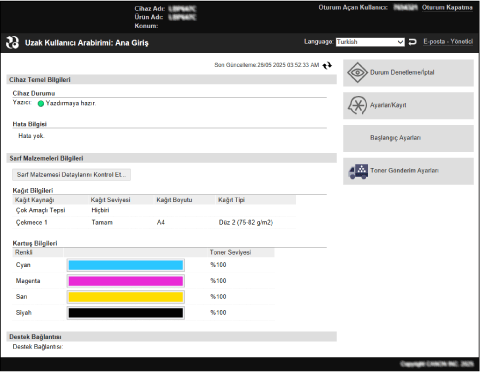
[Cihaz Adı]
[Ayarlar/Kayıt] kısmında ayarlanan cihaz adını görüntüler [Cihaz Yönetimi] [Cihaz Bilgisi Ayarları].
[Ayarlar/Kayıt] kısmında ayarlanan cihaz adını görüntüler
[Cihaz Yönetimi] [Cihaz Bilgisi Ayarları].[Ürün Adı]/[Ürün Adı (Seri Numarası)]
Makinenin ürün adını görüntüler.
Modele bağlı olarak, seri numarası da görüntülenebilir.
Makinenin ürün adını görüntüler.
Modele bağlı olarak, seri numarası da görüntülenebilir.
[Konum]
[Ayarlar/Kayıt] kısmında ayarlanan kurulum konumunu görüntüler [Cihaz Yönetimi] [Cihaz Bilgisi Ayarları].
[Ayarlar/Kayıt] kısmında ayarlanan kurulum konumunu görüntüler
[Cihaz Yönetimi] [Cihaz Bilgisi Ayarları].[Oturum Açan Kullanıcı]
Oturum açan kullanıcının bilgilerini görüntüler.
Oturum açan kullanıcının bilgilerini görüntüler.
[Oturum Kapatma]
Uzak Kullanıcı Arabirimi'ndeki oturumunuz kapatılır ve oturum açma ekranı görüntülenir.
Uzak Kullanıcı Arabirimi'ndeki oturumunuz kapatılır ve oturum açma ekranı görüntülenir.
[Language]
Uzak Kullanıcı Arabirimi'nin görüntüleme dilini değiştirebilirsiniz.
* Bilgisayarın ve Uzak Kullanıcı Arabirimi'nin dilleri aynı olmalıdır. Görüntüleme dilleri aynı değilse girilen bilgiler doğru şekilde görüntülenmeyebilir veya bir klasör, sunucu veya diğer belirli hedefe başvuramayabilirsiniz.
Uzak Kullanıcı Arabirimi'nin görüntüleme dilini değiştirebilirsiniz.
* Bilgisayarın ve Uzak Kullanıcı Arabirimi'nin dilleri aynı olmalıdır. Görüntüleme dilleri aynı değilse girilen bilgiler doğru şekilde görüntülenmeyebilir veya bir klasör, sunucu veya diğer belirli hedefe başvuramayabilirsiniz.
[E-posta - Yönetici]
[Ayarlar/Kayıt] kısmında belirtilen yönetici için e-posta oluşturur [Kullanıcı Yönetimi] [Yönetici Bilgileri].
[Ayarlar/Kayıt] kısmında belirtilen yönetici için e-posta oluşturur
[Kullanıcı Yönetimi] [Yönetici Bilgileri].[Son Güncelleme]
Portal sayfasında görüntülenen bilgilerin en son güncellenme tarihi ve saatini görüntüler.
Bunları güncellemek için tarih ve saatin sağında yer alan [ ] öğesine tıklayın.
Portal sayfasında görüntülenen bilgilerin en son güncellenme tarihi ve saatini görüntüler.
Bunları güncellemek için tarih ve saatin sağında yer alan [
] öğesine tıklayın.[Cihaz Temel Bilgileri]
Makinenin mevcut durumunu ve hata bilgilerini görüntüler.
Bir hata meydana geldiğinde bu, hata bilgileri ekranına bir bağlantı görüntüler.
Makinenin mevcut durumunu ve hata bilgilerini görüntüler.
Bir hata meydana geldiğinde bu, hata bilgileri ekranına bir bağlantı görüntüler.
[Sarf Malzemeleri Bilgileri]
Kağıt kaynağı bilgilerini ve toner kartuşlarında kalan mürekkep miktarını görüntüler.
Toner kartuşu adını görüntülemek için [Sarf Malzemesi Detaylarını Kontrol Et] öğesine tıklayın.
Kağıt kaynağı bilgilerini ve toner kartuşlarında kalan mürekkep miktarını görüntüler.
Toner kartuşu adını görüntülemek için [Sarf Malzemesi Detaylarını Kontrol Et] öğesine tıklayın.
[Destek Bağlantısı]
Bu makine için [Ayarlar/Kayıt] [Lisans/Diğer] [Destek Bağlantısı] kısmında ayarlanan bilgileri desteklemek üzere bir bağlantı görüntüler.
Bu makine için [Ayarlar/Kayıt]
[Lisans/Diğer] [Destek Bağlantısı] kısmında ayarlanan bilgileri desteklemek üzere bir bağlantı görüntüler.[Durum Denetleme/İptal]
Buna tıklayarak [Durum Denetleme/İptal] ekranını görüntüleyin.
Buradan, bir işlevin durumunu ve günlüklerini, makinenin çalışma durumunu ve hata bilgilerini kontrol edebilirsiniz. Kullanımı ve Günlükleri Uzak Kullanıcı Arabirimi ile Kontrol Etme
Buna tıklayarak [Durum Denetleme/İptal] ekranını görüntüleyin.
Buradan, bir işlevin durumunu ve günlüklerini, makinenin çalışma durumunu ve hata bilgilerini kontrol edebilirsiniz. Kullanımı ve Günlükleri Uzak Kullanıcı Arabirimi ile Kontrol Etme
|
[Ayarlar/Kayıt] ekranında ayarlanabilen öğeler neredeyse kumanda panelindekilerin aynısıdır ancak bazı öğeler kumanda paneli veya Uzak Kullanıcı Arabirimi'nin yalnızca biriyle ayarlanabilir. Ayarlar Menüsü Öğeleri
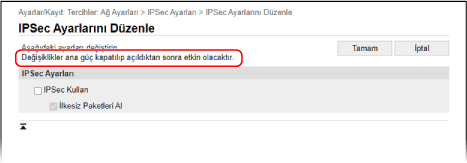
Öğeye bağlı olarak, makineyi uygulanacak ayarlar için yeniden başlatmanız gerekebilir. Yeniden başlatma gerekliyse ekranın üst kısmında bir mesaj görüntülenir.
|
[Başlangıç Ayarları] (Yalnızca Yönetici Modu)
[Başlangıç Ayarları] ekranını görüntülemek için tıklayın.
Uzak Kullanıcı Arabirimi ve web hizmeti kullanımına ilişkin başlangıç ayarlarını yapılandırabilirsiniz.
Uzak Kullanıcı Arabirimi ve Web Hizmeti Kullanımı İçin Başlangıç Ayarlarını Yapılandırma
[Başlangıç Ayarları] ekranını görüntülemek için tıklayın.
Uzak Kullanıcı Arabirimi ve web hizmeti kullanımına ilişkin başlangıç ayarlarını yapılandırabilirsiniz.
Uzak Kullanıcı Arabirimi ve Web Hizmeti Kullanımı İçin Başlangıç Ayarlarını Yapılandırma
[Toner Gönderim Ayarları] (Yalnızca Yönetici Modu) 
[Toner Gönderim Ayarları] ekranını görüntülemek için tıklayın.
Toner yenileme hizmetine kaydolabilir ve bağlantınızı onaylayabilirsiniz.
[Toner Gönderim Ayarları] ekranını görüntülemek için tıklayın.
Toner yenileme hizmetine kaydolabilir ve bağlantınızı onaylayabilirsiniz.
[Toner Yenileme Hizmeti Kayıt İşlemi]
Toner Yenileme Hizmeti'ne kaydolmaya başlayabilirsiniz.
Toner Yenileme Hizmeti'ne kaydolmaya başlayabilirsiniz.
|
Yönetici Modu'nda Uzak Kullanıcı Arabirimi'nde oturum açın
[Toner Yenileme Hizmeti Kayıt İşlemi] Ekrandaki talimatları izleyerek kaydı tamamlayın. |
[Toner Gönderim Ayarları]
Toner teslim ayarlarınızı hizmet kaydınız tamamlandıktan sonra yapılandırabilirsiniz.
Toner teslim ayarlarınızı hizmet kaydınız tamamlandıktan sonra yapılandırabilirsiniz.
|
Yönetici Modu'nda Uzak Kullanıcı Arabirimi'nde oturum açın
[Toner Gönderim Ayarları] [Sunucu Bağlantısı] kısmında [Bağlan] [Tamam] [Toner Gönderim Ayarları] kısmında [Düzenle] [Etkinleştir] [Tamam] Ekrandaki talimatları izleyerek yapılandırın. |
Bu hizmeti kullanmak için onay ekranındaki kullanım koşullarını kabul etmeniz gerekir.