Bir Mobil Cihazı Doğrudan Makineye Bağlama (Doğrudan Bağlantı)
Wi-Fi aracılığıyla makineye doğrudan bir mobil cihaz bağlayın. Cihazı, kablosuz LAN kullanmadan doğrudan makineye bağlayabilirsiniz. Makineyi her kullandığınızda, mobil cihazı manuel olarak bağlamanız gerekir.
Varsayılan olarak, makineye tek seferde yalnızca bir mobil cihaz doğrudan bağlanabilir.
Varsayılan olarak, makineye tek seferde yalnızca bir mobil cihaz doğrudan bağlanabilir.
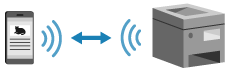
Doğrudan bağlantı kurmak için kumanda panelini kullanarak makineyi bekleme durumuna getirmeniz ve ardından aşağıdaki yöntemi kullanarak bağlamanız gerekir:
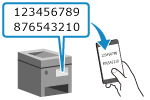
Wi-Fi Ayarlarını Manuel Olarak Yapılandırma
|
Mobil cihazda makineyi arayın ve bağlanmak için ağ anahtarını manuel olarak girin.
|
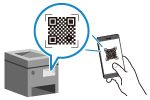
Canon PRINT ile QR Kodlarını Tarama
|
Makinenin ekranında görüntülenen QR kodunu bir mobil cihazla tarayarak kolayca bağlanmak için Canon PRINT uygulamasını kullanın.
|
|
Gerekli Hazırlıklar
|
|
Makine üzerinde Doğrudan Bağlantı işlevini etkinleştirme gibi hazırlıklar yapın. Doğrudan Bağlantı İçin Hazırlıklar
QR kodunu tarayarak bağlanmak için mobil cihaza Canon PRINT uygulamasını yükleyin.
|
1
Kumanda panelinde, [Ana Ekran] kısmında [Mobil Portal] öğesini seçin ve  öğesine basın. [Ana Ekran] Ekranı
öğesine basın. [Ana Ekran] Ekranı[Mobil Portal] ekranı görüntülenir.
2
[<Bağlan>] öğesini seçin ve öğesine basın.
öğesine basın.Makine, Doğrudan Bağlantı için bekleme durumuna girer.
Mobil cihazı [<Bağlan>] öğesine bastıktan sonraki 5 dakika içinde doğrudan bağlamanız gerekir.
[Bağlanmak istediğiniz cihazdan bağlanın.] mesajı görüntülendiğinde bu adımı atlayabilirsiniz. öğesine basarak 3. adıma geçin.
öğesine basarak 3. adıma geçin.[Doğrudan Bağlantı kullanılarak bağlanan kablosuz cihazların maksimum sayısına ulaşıldı.] mesajı görüntülendiğinde, bağlı bir mobil cihazın bağlantısı kesilene kadar yeni bir mobil cihaz bağlayamazsınız. Bağlı bir mobil cihazın bağlantısını kesmek için [<Bağlantıyı Kes>]  [Evet] öğelerine basın.
* Varsayılan olarak, makineye tek seferde yalnızca bir mobil cihaz doğrudan bağlanabilir.
[Evet] öğelerine basın.* Varsayılan olarak, makineye tek seferde yalnızca bir mobil cihaz doğrudan bağlanabilir.
3
Mobil cihazı doğrudan bağlayın.
 Wi-Fi Ayarlarını Manuel Olarak Yapılandırma
|
1
|
[SSID/Ağ Anahtarını Görüntüle]
öğelerine basın, makinenin SSID ve ağ anahtarını kontrol edin. |
|
2
|
Mobil cihazın Wi-Fi ayarlarında, makinenin SSID'sini seçin ve ağ anahtarını girin.
Wi-Fi ayarlarının nasıl yapılandırılacağı hakkında ayrıntılı bilgi için mobil cihazın kılavuzuna göz atın.
|
Canon PRINT ile QR Kodlarını Tarama
|
1
|
[QR Kodu Görüntüle]
öğelerine basın. Bir QR kodu görüntülenir.
|
|
2
|
Mobil aygıtta Canon PRINT öğesini başlatın ve QR kodunu taratın.
Bir QR kodunu taramaya ilişkin ayrıntılı bilgi için Canon PRINT içindeki Yardım kısmına göz atın. |
4
Kumanda panelinde [Bağlandı.] öğesi görüntülendiğinde [Kapat] öğesine basın.
[Mobil Portal] ekranı yeniden görüntülenir.
Varsayılan olarak, makineye tek seferde yalnızca bir mobil cihaz doğrudan bağlanabilir. Ekranda [Doğrudan Bağlantı kullanılarak bağlanan kablosuz cihazların maksimum sayısına ulaşıldı.] mesajı görüntülenir.
Varsayılan olarak, makineye tek seferde yalnızca bir mobil cihaz doğrudan bağlanabilir. Ekranda [Doğrudan Bağlantı kullanılarak bağlanan kablosuz cihazların maksimum sayısına ulaşıldı.] mesajı görüntülenir.
5
Mobil cihaz üzerindeki işlemlerinizi tamamladığınızda, [<Bağlantıyı Kes>] öğesine basın.
öğesine basın.Doğrudan bağlantı sonlandırılır.
Birden fazla cihaz bağlıysa tüm cihazların bağlantısı kesilir.
Birden fazla cihaz bağlıysa tüm cihazların bağlantısı kesilir.

|
|
Mobil cihazınıza bağlı olarak, internete Doğrudan Bağlantı aracılığıyla bağlanamayabilirsiniz.
Doğrudan Bağlantı kullanırken, uyku modunun güç tasarrufu etkisi azalır.
Mobil cihazın IP adresi otomatik olarak ayarlanır. IP adresini manuel olarak ayarlarsanız Doğrudan Bağlantı kullanılarak kurulan iletişim doğru şekilde gerçekleşmeyebilir.
|

|
Makineye Bağlı Bir Mobil Cihazı Kontrol EtmeDoğrudan Bağlantı kullanırken, makineye Doğrudan Bağlantı ile bağlanan mobil cihazın bilgilerini görüntülemek için [Bağlantı Bilgileri] öğesine basın.
Doğrudan Bağlantı Otomatik Olarak KesilirseDoğrudan bağlantı, aşağıdaki durumlarda otomatik olarak sonlandırılır:
Doğrudan Bağlantı Sonlandırma ayarlandıysa
Mobil cihaz ile makine arasında bir süredir veri alışverişi gerçekleşmediyse
Makinenin kablosuz LAN bağlantısı sonlandırıldığında
|