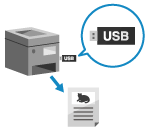
Bellek Ortamı Yazdırma özelliğinde, bir bilgisayar veya yazıcı sürücüsü kullanmaya gerek olmadan PDF, JPEG ve TIFF dosyalarını doğrudan makineye takılmış bir USB bellek cihazından yazdırabilirsiniz. Ayrıca, yazdırma işleminden önce kumanda panelinde JPEG ve TIFF dosyalarının önizlemesini görebilirsiniz.
Bu, dosyaları ağ bağlantısı olmayan bir bilgisayardan veya bir harici cihazdan yazdırırken kullanışlıdır.
USB Bellek Cihazından Yazdırma (Bellek Ortamı Yazdırma)
|
|
Gerekli Hazırlıklar
|
|
Bir USB bellek cihazından veri yazdırmaya yönelik ayarları yapılandırın. Bir USB Bellek Cihazından Yazdırmaya Hazırlanma
|
1
Makinenin USB bağlantı noktasına bir USB bellek cihazı takın. Bir USB Bellek Cihazını Takma ve Çıkarma
Bellek ortamı işlem ekranı görüntülenirse [<Evet>] öğesini seçip  öğesine basın ve 3. adıma geçin.
öğesine basın ve 3. adıma geçin.2
Kumanda panelinde, [Ana Ekran] kısmında [Bllk Ortmı Bsksı] öğesini seçin ve öğesine basın. [Ana Ekran] Ekranı
öğesine basın. [Ana Ekran] EkranıUSB bellek cihazındaki dosya ve klasörler görüntülenir.
3
[Dosyayı Seç ve Yazdır] öğesini seçin ve öğesine basın. USB Bellek Cihazında Dosya Seçme Ekranı
öğesine basın. USB Bellek Cihazında Dosya Seçme EkranıUSB bellek cihazındaki dosya ve klasörler görüntülenir.
Dosya görüntüleme sırasını değiştirmek için ekranın en altındaki [Dosyaları Sırala] öğesini seçin ve öğesine basın.
Ayrıca, varsayılan dosya görüntüleme yöntemini ve görüntüleme sırası ayarlarını da değiştirebilirsiniz. [Dosya Sıralm Varsyln Ayarları]
öğesine basın. Ayrıca, varsayılan dosya görüntüleme yöntemini ve görüntüleme sırası ayarlarını da değiştirebilirsiniz. [Dosya Sıralm Varsyln Ayarları]
JPEG dosyalarının listesini yazdırmak için [Dizin Baskı] öğesini seçin ve öğesine basın.
öğesine basın.4
Yazdırılacak dosyaları seçin ve öğesine basın.
öğesine basın.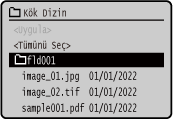
Birden fazla dosya seçebilirsiniz.
* Aynı anda yalnızca tek klasördeki dosyalar seçilebilir. Klasörü taşırsanız seçim iptal olur.
* Aynı anda hem PDF dosyalarını hem de görüntü dosyalarını (JPEG veya TIFF dosyaları) seçemezsiniz.
5
[<Uygula>] öğesini seçin ve öğesine basın.
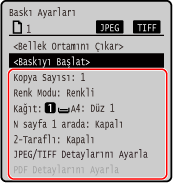
öğesine basın. Bellek Ortamı Yazdırma ayarları ekranı görüntülenir.
6
Baskı ayarlarını yapılandırın. I-Faksları Alma ve Yazdırma
7
[<Baskıyı Başlat>] öğesini seçin ve öğesine basın.
öğesine basın.Yazdırma başlar.
Yazdırmayı iptal etmek için kumanda panelini kullanın. Yazdırma İşlemini Kumanda Panelini Kullanarak İptal Etme
Yazdırma işinin durumunu ve günlüğünü görüntülemek için [Drm Denetlme] öğesini kullanın. Yazdırma İşinin Durumunu ve Günlüğü Görüntüleme
8
Yazdırma tamamlandığında USB bellek cihazını çıkarın. USB Bellek Cihazını Çıkarma