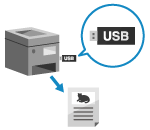
با استفاده از چاپ رسانه حافظه، میتوانید فایلهای PDF، JPEG و TIFF را بهصورت مستقیم از دستگاه حافظه USB وصل شده به دستگاه چاپ کنید، بدون اینکه نیازی به استفاده از رایانه یا درایور چاپگر، داشته باشید. همچنین میتوانید پیش از چاپ، پیشنمایش فایلهای تصویری JPEG و TIFF را در پنل کنترل مشاهده کنید.
این قابلیت هنگام چاپ فایلها روی رایانهای که به اتصال شبکه دسترسی ندارد یا چاپ از روی دستگاه خارجی، کار را راحت میکند.
چاپ از دستگاه حافظه USB (چاپ رسانه حافظه)
|
|
مقدمات ضروری
|
|
تنظیمات را بهصورتی پیکربندی کنید که چاپ داده از روی دستگاه حافظه USB امکانپذیر باشد. آمادهسازی برای چاپ از دستگاه حافظه USB
|
1
یک دستگاه حافظه USB را در درگاه USB دستگاه قرار دهید. وصل و جدا کردن دستگاه حافظه USB
در صورتی که صفحه عملیات رسانه حافظه ظاهر شد، [<Yes>] را انتخاب کنید و  را فشار دهید و به مرحله 3 بروید.
را فشار دهید و به مرحله 3 بروید.2
در پنل کنترل، [Memory Media Print] را در صفحه [Home] انتخاب کنید و را فشار دهید. صفحه [Home]
را فشار دهید. صفحه [Home]فایلها و پوشههای دستگاه حافظه USB نمایش داده میشوند.
3
[Select File and Print] را انتخاب کنید و را فشار دهید. صفحه مربوط به انتخاب فایلها در دستگاه حافظه USB
را فشار دهید. صفحه مربوط به انتخاب فایلها در دستگاه حافظه USBفایلها و پوشههای دستگاه حافظه USB نمایش داده میشوند.
برای تغییر ترتیب نمایش فایل، [Sort Files] را در پایین صفحه انتخاب کنید و را فشار دهید.
شما همچنین میتوانید روش نمایش فایل پیشفرض و تنظیمات ترتیب نمایش را تغییر دهید. [File Sort Default Settings]
را فشار دهید. شما همچنین میتوانید روش نمایش فایل پیشفرض و تنظیمات ترتیب نمایش را تغییر دهید. [File Sort Default Settings]
برای چاپ فهرست فایلهای JPEG، گزینه [Index Print] را انتخاب کنید و را فشار دهید.
را فشار دهید.4
فایلهای مورد نظر برای چاپ را انتخاب کنید و را فشار دهید.
را فشار دهید.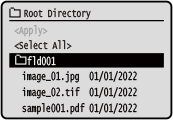
میتوانید چند فایل را انتخاب کنید.
* فقط میتوان فایلهایی که در یک پوشه قرار دارند را بهصورت همزمان انتخاب کرد. اگر پوشه را جابجا کنید، انتخاب فایل لغو میشود.
* شما نمیتوانید فایلهای PDF و فایلهای تصویری (فایلهای JPEG یا TIFF) را بهصورت همزمان انتخاب کنید.
5
[<Apply>] را انتخاب کنید و را فشار دهید.
را فشار دهید. صفحه تنظیمات چاپ رسانه حافظه نمایش داده میشود.
6
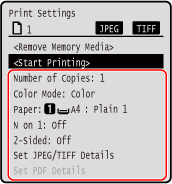
تنظیمات چاپ را پیکربندی کنید. دریافت و چاپ فاکس اینترنتی
7
[<Start Printing>] را انتخاب کنید و را فشار دهید.
را فشار دهید.چاپ شروع میشود.
برای لغو چاپ، از پنل کنترل استفاده کنید تا چاپ لغو شود. لغو چاپ با استفاده از پنل کنترل
برای مشاهده وضعیت و گزارش کار چاپ، از [Status Monitor] استفاده کنید. مشاهده وضعیت و گزارش کار چاپ
8
پس از انجام چاپ، دستگاه حافظه USB را جدا کنید. جدا کردن دستگاه حافظه USB