Povezovanje mobilne naprave neposredno z napravo (neposredna povezava)
Povežite mobilno napravo neposredno z napravo prek omrežja Wi-Fi. Povežete jo lahko neposredno z napravo brez uporabe brezžičnega omrežja LAN. Mobilno napravo morate povezati ročno vsakič, ko uporabite napravo.
Privzeto je lahko kadar koli neposredno povezana samo ena mobilna naprava.
Privzeto je lahko kadar koli neposredno povezana samo ena mobilna naprava.
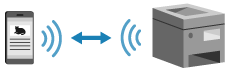
Če želite vzpostaviti neposredno povezavo, morate napravo na nadzorni plošči preklopiti v stanje čakanja ter jo nato povezati na naslednji način:
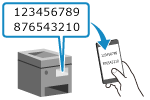
Ročno konfiguriranje nastavitev omrežja Wi-Fi
|
Poiščite napravo v mobilni napravi in ročno vnesite omrežni ključ, da vzpostavite povezavo.
|
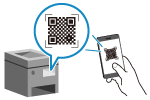
Optično branje kod QR s funkcijo Canon PRINT
|
Uporabite Canon PRINT za preprosto vzpostavitev povezave tako, da z mobilno napravo optično preberete kodo QR, ki je prikazana na zaslonu naprave.
|
|
Zahtevana priprava
|
|
Predhodno omogočite funkcijo neposredne povezave v napravi. Priprave za neposredno povezavo
Če želite vzpostaviti povezavo z optičnim branjem kode QR, namestite Canon PRINT v mobilno napravo.
|
1
Na nadzorni plošči izberite [Mobilni portal] na zaslonu [Domov] in pritisnite  . Zaslon [Domov]
. Zaslon [Domov]Prikaže se zaslon [Mobilni portal].
2
Izberite [<Poveži>] in pritisnite .
.Naprava preklopi v stanje čakanja za neposredno povezavo.
Po pritisku gumba [<Poveži>] morate v roku 5 minut neposredno povezati mobilno napravo.
Ta korak lahko preskočite, če je prikazano sporočilo [Povezava iz naprave, ki jo želite povezati.]. Pritisnite in nadaljujte s 3. korakom.
in nadaljujte s 3. korakom.Če je prikazano sporočilo [Doseženo je bilo največje število brezžičnih naprav, povezanih z neposredno povezavo.], ne morete povezati nove mobilne naprave, dokler ne prekinete povezave s povezano mobilno napravo. Če želite prekiniti povezavo s povezano mobilno napravo, pritisnite [<Prekini povezavo>]  [Da] .
* Privzeto lahko z napravo neposredno povežete le eno mobilno napravo hkrati.
[Da] .* Privzeto lahko z napravo neposredno povežete le eno mobilno napravo hkrati.
3
Vzpostavite neposredno povezavo z mobilno napravo.
 Ročno konfiguriranje nastavitev omrežja Wi-Fi
|
1
|
Pritisnite [Prikaži SSID/Omrežni ključ]
, preverite SSID in omrežni ključ naprave. |
|
2
|
V nastavitvah omrežja Wi-Fi za mobilno napravo izberite SSID naprave in vnesite omrežni ključ.
Podrobnosti o tem, kako konfigurirate nastavitve omrežja Wi-Fi, so na voljo v priročniku za mobilno napravo.
|
Optično branje kod QR s funkcijo Canon PRINT
|
1
|
Pritisnite [Prikaz QR kode]
. Prikazana je koda QR.
|
|
2
|
V mobilni napravi zaženite Canon PRINT in optično preberite kodo QR.
Za podrobnosti o optičnem branju kode QR glejte pomoč v Canon PRINT. |
4
Ko se na nadzorni plošči prikaže možnost [Povezava vzpostavljena.], pritisnite [Zapri].
Prikaže se zaslon [Mobilni portal].
Privzeto lahko z napravo neposredno povežete le eno mobilno napravo hkrati. Na zaslonu je prikazano sporočilo [Doseženo je bilo največje število brezžičnih naprav, povezanih z neposredno povezavo.].
Privzeto lahko z napravo neposredno povežete le eno mobilno napravo hkrati. Na zaslonu je prikazano sporočilo [Doseženo je bilo največje število brezžičnih naprav, povezanih z neposredno povezavo.].
5
Ko dokončate postopke v mobilni napravi, pritisnite [<Prekini povezavo>] .
.Neposredna povezava je prekinjena.
Če je povezanih več mobilnih naprav, je povezava prekinjena v vseh napravah.
Če je povezanih več mobilnih naprav, je povezava prekinjena v vseh napravah.

|
|
Z neposredno povezavo morda ne boste mogli vzpostaviti povezave z internetom, odvisno od mobilne naprave.
Učinek varčevanja z energijo v načinu spanja je zmanjšan, če uporabljate neposredno povezavo.
Naslov IP za mobilno napravo je samodejno nastavljen. Če ročno nastavite naslov IP, komunikacija z uporabo neposredne povezave morda ne bo pravilno izvedena.
|

|
Preverjanje mobilne naprave, ki je povezana z napravoČe uporabljate neposredno povezavo, pritisnite [Inform. o povezavi] za prikaz informacij o mobilni napravi, ki je z napravo povezana z neposredno povezavo.
Samodejna prekinitev neposredne povezaveNeposredna povezava je samodejno prekinjena v teh primerih:
Ko je nastavljena prekinitev neposredne povezave
Ko med mobilno napravo in napravo nekaj časa ni izveden noben postopek pošiljanja ali prejemanja podatkov
Ko je prekinjena povezava z brezžičnim omrežjem LAN v napravi
|