Kết Nối Thiết Bị Di Động Trực Tiếp Với Máy (Kết Nối Trực Tiếp)
Kết nối trực tiếp thiết bị di động với máy thông qua Wi-Fi. Bạn có thể kết nối trực tiếp thiết bị với máy mà không sử dụng mạng LAN không dây. Bạn phải kết nối thủ công thiết bị di động mỗi lần bạn sử dụng máy.
Theo mặc định, chỉ một thiết bị di động có thể được kết nối trực tiếp với máy trong một thời điểm.
Theo mặc định, chỉ một thiết bị di động có thể được kết nối trực tiếp với máy trong một thời điểm.
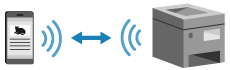
Để thiết lập kết nối trực tiếp, bạn phải sử dụng bảng điều khiển để đưa máy vào trạng thái chờ và sau đó kết nối máy bằng phương pháp sau đây:
Cấu Hình Cài Đặt Wi-Fi Thủ Công
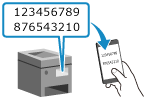 | Tìm kiếm máy trên thiết bị di động và nhập mã khoá mạng theo cách thủ công để kết nối. |
Quét Mã QR Bằng Canon PRINT
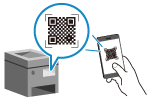 | Sử dụng Canon PRINT để dễ dàng kết nối bằng cách chỉ cần quét mã QR được hiển thị trên màn hình của máy bằng thiết bị di động. |
Chuẩn Bị Cần thiết |
Tiến hành các bước chuẩn bị như bật chức năng Kết Nối Trực Tiếp trên máy. Chuẩn Bị Để Kết Nối Trực Tiếp Để kết nối bằng cách quét mã QR, hãy cài đặt Canon PRINT trên thiết bị di động. |
1
Trên bảng điều khiển, chọn [Cổng Di Động] trong màn hình [Home] và nhấn  . Màn hình [Home]
. Màn hình [Home]Màn hình [Cổng Di Động] được hiển thị.
2
Chọn [<Kết Nối>] và nhấn .
.Máy vào trạng thái chờ để Kết Nối Trực Tiếp.
Trong vòng 5 phút sau khi nhấn [<Kết Nối>], bạn phải kết nối trực tiếp thiết bị di động.
Bạn có thể bỏ qua bước này khi [Kết nối từ thiết bị bạn muốn kết nối.] được hiển thị. Nhấn và chuyển sang Bước 3.
và chuyển sang Bước 3.Khi [Số thiết bị không dây được kết nối bằng Kết Nối Trực Tiếp đã đạt giới hạn tối đa.] được hiển thị, bạn không thể kết nối thiết bị di động mới cho đến khi thiết bị di động đã kết nối được ngắt kết nối. Để ngắt kết nối thiết bị di động đã kết nối, nhấn [<Ngắt kết nối>]  [Có] .
* Theo mặc định, chỉ một thiết bị di động có thể được kết nối trực tiếp với máy trong một thời điểm.
[Có] .* Theo mặc định, chỉ một thiết bị di động có thể được kết nối trực tiếp với máy trong một thời điểm.
3
Kết nối trực tiếp thiết bị di động.
 Cấu Hình Cài Đặt Wi-Fi Thủ Công
1 | Nhấn [Hiển thị Mã Khóa Mạng/SSID] , kiểm tra SSID và khóa bảo mật mạng của máy. |
2 | Trong cài đặt Wi-Fi của thiết bị di động, chọn SSID của máy và nhập mã khoá mạng. Để biết chi tiết về cách định cấu hình cài đặt Wi-Fi, vui lòng xem hướng dẫn sử dụng của thiết bị di động. |
Quét Mã QR Bằng Canon PRINT
1 | Nhấn [Hiển Thị Mã QR] . Mã QR được hiển thị. |
2 | Trên thiết bị di động, khởi động Canon PRINT, và quét mã QR. Để biết thông tin chi tiết về quét mã QR, hãy xem phần Trợ giúp trong Canon PRINT. |
4
Khi [Đã kết nối] xuất hiện trên bảng điều khiển, nhấn [Đóng].
Màn hình [Cổng Di Động] xuất hiện lại.
Theo mặc định, chỉ một thiết bị di động có thể được kết nối trực tiếp với máy trong một thời điểm. [Số thiết bị không dây được kết nối bằng Kết Nối Trực Tiếp đã đạt giới hạn tối đa.] được hiển thị trên màn hình.
Theo mặc định, chỉ một thiết bị di động có thể được kết nối trực tiếp với máy trong một thời điểm. [Số thiết bị không dây được kết nối bằng Kết Nối Trực Tiếp đã đạt giới hạn tối đa.] được hiển thị trên màn hình.
5
Khi bạn đã hoàn tất thao tác trên thiết bị di động, hãy nhấn [<Ngắt kết nối>] .
.Kết nối trực tiếp bị ngắt.
Nếu có nhiều thiết bị di động được kết nối, tất cả các thiết bị đều bị ngắt kết nối.
Nếu có nhiều thiết bị di động được kết nối, tất cả các thiết bị đều bị ngắt kết nối.
 |
Bạn có thể không kết nối được với Internet bằng Kết Nối Trực Tiếp tuỳ thuộc vào thiết bị di động. Hiệu quả tiết kiệm pin của chế độ ngủ sẽ giảm khi sử dụng Kết Nối Trực Tiếp. Địa chỉ IP của thiết bị di động được thiết đặt tự động. Nếu bạn thiết đặt địa chỉ IP thủ công, giao tiếp sử dụng Kết Nối Trực Tiếp có thể không được thực hiện chính xác. |
 |
Kiểm Tra Thiết Bị Di Động Được Kết Nối Với MáyKhi sử dụng Kết Nối Trực Tiếp, hãy nhấn [Thông Tin Kết Nối] để hiển thị thông tin của thiết bị di động được kết nối với máy bằng Kết Nối Trực Tiếp. Nếu Kết Nối Trực Tiếp Bị Ngắt Kết Nối Tự ĐộngKết nối trực tiếp bị ngắt tự động trong các trường hợp sau đây: Khi Ngắt Kết Nối Trực Tiếp được đặt Khi không có dữ liệu được gửi hoặc nhận giữa thiết bị di động và máy trong một thời gian Khi kết nối mạng LAN không dây của máy bị ngắt |