Cấu Hình Cài Đặt Ban Đầu Để Sử Dụng Remote UI và Dịch Vụ Web
Truy cập địa chỉ IP của máy từ một trình duyệt Web trên máy tính và cấu hình các cài đặt ban đầu để sử dụng Remote UI và dịch vụ Web.
Chuẩn Bị Cần thiết |
Kiểm tra môi trường vận hành của Remote UI. Môi Trường Được Hỗ Trợ Kết nối máy tính bạn đang sử dụng để vận hành Remote UI với máy thông qua mạng. Thiết Lập Mạng Kiểm tra địa chỉ IP của máy. Kiểm Tra Trạng Thái Mạng Và Cài Đặt |
1
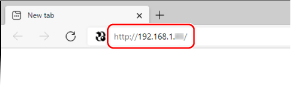
Truy cập vào URL sau đây từ trình duyệt Web trên máy tính.
http://<Địa chỉ IP của máy>/ |
Màn hình [Password Settings] được hiển thị.
Màn hình này sẽ chỉ hiện ra khi bạn truy cập địa chỉ máy trong vòng 15 phút sau khi máy được kết nối mạng.
Nếu màn hình đăng nhập Remote UI xuất hiện, hãy đăng nhập vào Remote UI ở Chế Độ Quản Trị Viên.
Nếu bạn không thiết đặt mật mã UI Từ Xa, hãy thiết đặt mật mã trên máy. Cài Đặt ID Và PIN Cho Quản Trị Viên
Nếu bạn không thiết đặt mật mã UI Từ Xa, hãy thiết đặt mật mã trên máy. Cài Đặt ID Và PIN Cho Quản Trị Viên
Khi nhập địa chỉ IPv6, hãy đặt địa chỉ IP trong dấu ngoặc [ ].
Ví dụ:
http://[fe80:2e9e:fcff:fe4e:dbce]/
 Nếu Màn Hình Đăng Nhập Remote UI Không Được Hiển Thị
Khi thông báo chẳng hạn như [Cannot access Remote UI.] được hiển thị và màn hình đăng nhập không được hiển thị, hãy xem mục sau đây:
Không Thể Truy Cập Remote UI
Không Thể Truy Cập Remote UI
2
Thiết đặt mật mã cần thiết để đăng nhập bằng cách làm theo hướng dẫn trên màn hình, và nhấp vào [OK].
Màn hình [Initial Settings] được hiển thị.
* Nếu màn hình không hiển thị, hãy nhấp vào [Initial Settings] trên trang Cổng Thông Tin.
3
Nhấp vào [Web Service Usage], và cấu hình cài đặt sử dụng dịch vụ Web.
Chỉ định có sử dụng dịch vụ tích hợp đám mây của Canon hay không. Nếu bạn không cấu hình các cài đặt sử dụng dịch vụ Web, hãy chuyển sang Bước 4.
1 | Kiểm tra thông báo, và nhấp vào [I Accept]. |
2 | Nhấp vào [Next]. |
3 | Trên màn hình [Settings complete.], kiểm tra thông báo và nhấp vào [End]. Nếu không thể kết nối, hãy kiểm tra cài đặt máy và mạng. Thiết Lập Mạng |
4 | Nhấp vào [To [Initial Settings] Screen]. Màn hình [Initial Settings] được hiển thị. |
4
Nhấp vào [Close].
Trang Cổng Thông Tin của Remote UI sẽ xuất hiện.