모바일 장치를 기기에 직접 연결(직접 연결)
Wi-Fi를 통해 모바일 장치를 기기에 직접 연결합니다. 무선 LAN을 사용하지 않고 기기에 직접 연결할 수 있습니다. 기기를 사용할 때마다 모바일 장치를 수동으로 연결해야 합니다.
기본적으로 한 번에 한 개의 모바일 장치만 기기에 직접 연결할 수 있습니다.
기본적으로 한 번에 한 개의 모바일 장치만 기기에 직접 연결할 수 있습니다.
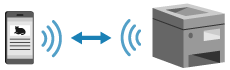
직접 연결을 설정하려면 조작 패널을 사용하여 기기를 대기 상태로 전환하고 다음 방법을 사용하여 연결합니다.
수동으로 Wi-Fi 설정 구성
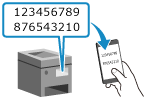 | 모바일 장치에서 기기를 검색하고 연결할 네트워크 키를 수동으로 입력합니다. |
Canon PRINT로 QR 코드 스캔
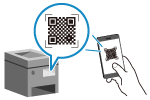 | Canon PRINT를 사용하면 기기 화면에 표시된 QR 코드를 모바일 장치로 간단히 스캔하여 쉽게 연결할 수 있습니다. |
필요한 준비 |
기기에서 직접 연결 기능을 활성화하는 등의 준비를 합니다. 직접 연결 준비 QR 코드를 스캔하여 연결하려면 모바일 장치에 Canon PRINT를 설치합니다. |
1
조작 패널의 [홈] 화면에서 [모바일 포털]을 선택하고  을 누릅니다. [홈] 화면
을 누릅니다. [홈] 화면[모바일 포털] 화면이 표시됩니다.
2
[<접속>]을 선택하고 을 누릅니다.
을 누릅니다.기기가 직접 연결을 위한 대기 상태로 전환됩니다.
[<접속>]을 누른 후 5분 이내에 모바일 장치를 직접 연결해야 합니다.
[대응 디바이스에서 접속 조작을 수행하세요.]가 표시되면 이 단계를 건너뛸 수 있습니다. 을 누르고 3단계로 진행합니다.
을 누르고 3단계로 진행합니다.[다이렉트 접속 중의 무선기기의 수가 최대치에 도달했습니다.]가 표시되면, 연결된 모바일 장치의 연결을 해제할 때까지 새 모바일 장치를 연결할 수 없습니다. 연결된 모바일 장치의 연결을 해제하려면 [<정지>]  [예] 를 누릅니다.
* 기본적으로 한 번에 한 개의 모바일 장치만 기기에 직접 연결할 수 있습니다.
[예] 를 누릅니다.* 기본적으로 한 번에 한 개의 모바일 장치만 기기에 직접 연결할 수 있습니다.
3
모바일 장치를 직접 연결합니다.
 수동으로 Wi-Fi 설정 구성
1 | [SSID/네트워크 키 표시] 를 눌러 기기의 SSID와 네트워크 키를 확인합니다. |
2 | 모바일 장치의 Wi-Fi 설정에서 기기의 SSID를 선택하고 네트워크 키를 입력합니다. Wi-Fi 설정을 구성하는 방법에 대한 자세한 내용은 모바일 장치의 설명서를 참조하십시오. |
Canon PRINT로 QR 코드 스캔
1 | [QR 코드 표시] 을 누릅니다. QR 코드가 표시됩니다. |
2 | 모바일 장치에서 Canon PRINT,를 시작하고 QR 코드를 스캔합니다. QR 코드 스캔에 대한 자세한 내용은 Canon PRINT의 도움말을 참조하십시오. |
4
조작 패널에 [접속했습니다.]가 나타나면 [닫기]를 누릅니다.
[모바일 포털] 화면이 사라집니다.
기본적으로 한 번에 한 개의 모바일 장치만 기기에 직접 연결할 수 있습니다. [다이렉트 접속 중의 무선기기의 수가 최대치에 도달했습니다.]가 화면에 표시됩니다.
기본적으로 한 번에 한 개의 모바일 장치만 기기에 직접 연결할 수 있습니다. [다이렉트 접속 중의 무선기기의 수가 최대치에 도달했습니다.]가 화면에 표시됩니다.
5
모바일 장치에서 작업을 완료한 후 [<정지>] 을 누릅니다.
을 누릅니다.직접 연결이 종료됩니다.
여러 개의 모바일 장치를 연결한 경우 모든 장치의 연결이 끊깁니다.
여러 개의 모바일 장치를 연결한 경우 모든 장치의 연결이 끊깁니다.
 |
모바일 장치에 따라 직접 연결로 인터넷에 연결하지 못할 수 있습니다. 직접 연결을 사용하면 절전 모드의 절전 효과가 감소합니다. 모바일 장치의 IP 주소는 자동으로 설정됩니다. IP 주소를 수동으로 설정하면 직접 연결을 사용하는 통신이 올바르게 수행되지 않을 수 있습니다. |
 |
기기에 연결된 모바일 장치 확인직접 연결을 사용하는 경우 [접속 정보]를 눌러서 직접 연결로 기기에 연결된 모바일 장치의 정보를 표시합니다. 직접 연결이 자동을 끊기는 경우다음과 같은 경우에 직접 연결이 자동으로 종료됩니다. 직접 연결 종료를 설정한 경우 잠시 동안 모바일 장치와 기기 간에 전송되거나 수신되는 데이터가 없는 경우 기기의 무선 LAN 연결이 종료된 경우 |