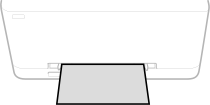
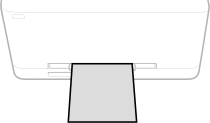
将纸张添加到多功能托盘中
对于临时使用的未装入纸盒的纸张,可将其放入多功能托盘。
可以通过将多功能托盘上的纸张导板与纸张对齐来正确装载纸张。
使用带徽标的信封或纸张时,要注意装纸的方向和哪一面朝上。
装入信封的准备工作和方向
装入带徽标的纸张时的方向
可以通过将多功能托盘上的纸张导板与纸张对齐来正确装载纸张。
使用带徽标的信封或纸张时,要注意装纸的方向和哪一面朝上。
装入信封的准备工作和方向
装入带徽标的纸张时的方向
|
请勿取出纸盒如果取出纸盒,即使将纸张装入多功能托盘,机器也无法打印。如果试图在取出纸盒后进行打印,则会显示错误消息。 一次仅装入一张纸每次打印时只能装入一张纸。 |
1
展开纸张导板。
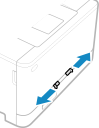
向外滑动纸张导板。
2
插入纸张并将纸张导板与纸张的宽度对齐。
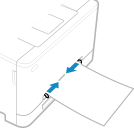
打印面向上添加纸张。
将纸张插入多功能托盘 10 mm 至 20 mm,然后向内滑动纸张导板,直至与纸张边缘稳固贴合。
纸张导板太松或太紧会导致输送错误或卡纸。
3
将纸张慢慢插入多功能托盘,直至其碰触槽背。
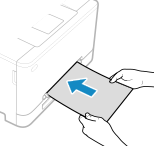
纸张碰触槽背后,会被轻轻拉进机器。
为确保纸张正确装入,请双手轻持纸张直至收纸操作完成。
 在已打印的纸张背面打印时(手动双面打印)
压平纸张的边缘,消除任何卷曲,然后将背面(未打印的面)朝上装入纸张。
可以仅使用由本机打印的纸张。
无法打印在之前已打印过的一面。
无法装入多张纸。请分别装入每张纸进行打印。
如果打印输出看起来褪色,请调整图像质量。[手动反面打印(仅适用于双面)]
4
设置纸张尺寸和类型。设置多功能托盘的纸张尺寸和类型
默认情况下,当机器检测到多功能托盘中装有纸张时,会在操作面板上显示设置纸张尺寸和类型的屏幕。请在每次装入纸张时设置纸张尺寸和类型。
 | ||||||||
装入 A5 尺寸纸张时根据装纸的方向设置纸张尺寸。
|