为远程用户界面和 Web 服务使用配置初始设置
从计算机上的 Web 浏览器访问机器的 IP 地址,并为远程用户界面和 Web 服务使用配置初始设置。
1
从计算机的 Web 浏览器访问以下 URL。
http://<机器的 IP 地址>/ |
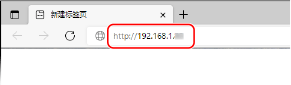
随即显示 [密码设置] 屏幕。
仅当在机器连接到网络后 15 分钟内进行访问时,才会显示该屏幕。
如果显示远程用户界面登录屏幕,请以管理员模式登录远程用户界面。
如尚未设置远程用户界面密码,请在机器上设置该密码。设置管理员的 ID 和 PIN
如尚未设置远程用户界面密码,请在机器上设置该密码。设置管理员的 ID 和 PIN
输入 IPv6 地址时,请用方括号 [ ] 括起 IP 地址。
示例:
http://[fe80:2e9e:fcff:fe4e:dbce]/
 如未显示远程用户界面登录屏幕。
显示 [无法访问“远程用户界面”。] 等消息而没有显示登录屏幕时,请参阅以下内容:
无法访问远程用户界面
无法访问远程用户界面
2
按照屏幕上的说明设置登录所需的密码,然后单击 [确定]。
随即显示 [初始设置] 屏幕。
* 如未显示该屏幕,请单击门户页面上的 [初始设置]。
3
单击 [Web服务使用],然后配置 Web 服务使用设置。
指定是否使用 Canon 云集成服务。如果不配置 Web 服务使用设置,请继续执行步骤 4。
1 | 检查消息,然后单击 [接受]。 |
2 | 单击 [下一步]。 |
3 | 在 [设置完成。] 屏幕上,检查消息,然后单击 [结束]。 如连接失败,请检查机器和网络的设置。设置网络 |
4 | 单击 [至[初始设置]屏幕]。 随即显示 [初始设置] 屏幕。 |
4
单击 [关闭]。
将显示远程用户界面的门户页面。