封筒をセットする向き - PODデッキライト・C(オプション)
PODデッキライト・Cに封筒をセットする場合は、オプションの封筒搬送キット・Gを給紙カセットに取り付けて、用紙ガイドの位置を調節します。取り付け方法については、封筒搬送キット・Gのマニュアルを参照してください。
プリントする面を上にしてセットします。ふたの向きと開閉の状態は、封筒のサイズによって異なります。
プリントする向きは、プリンタードライバーの[印刷の向き]で設定できます。詳しくは、[印刷設定]画面の[ヘルプ]をクリックしてヘルプを参照してください。
プリントする面を上にしてセットします。ふたの向きと開閉の状態は、封筒のサイズによって異なります。
プリントする向きは、プリンタードライバーの[印刷の向き]で設定できます。詳しくは、[印刷設定]画面の[ヘルプ]をクリックしてヘルプを参照してください。
※PODデッキライト・Cにセットできる封筒の容量については、以下を参照してください。
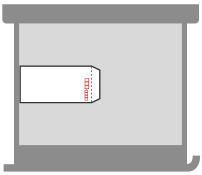
長形3号/角形2号
ヨコ向きにセットします。封筒のふたを右側にして、開いた状態でセットします。
例:オモテ面にプリントする場合
例:オモテ面にプリントする場合
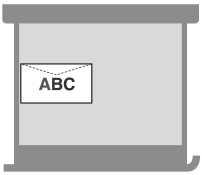
洋形長3号/No.10 (COM10)/ISO-C5/DL/Monarch
ヨコ向きにセットします。封筒のふたを奥側にして、閉じた状態でセットします。
例:オモテ面にプリントする場合
例:オモテ面にプリントする場合
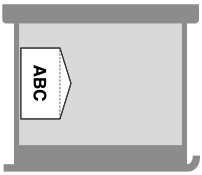
※洋形長3号の場合、封筒のメーカーによっては封筒搬送キット・Gを取り付ける必要はありません。封筒のふたを右側にして、開いた状態でタテ向きにセットします。
メモ
正しく給紙されない場合
封筒の形状を整えても正しく給紙されない場合は、1 枚ずつセットします。
封筒を正しく給紙できない場合や、紙づまりやしわが発生する場合は、封筒のふたを封筒の中に折りこんだり、回転してセットしたりします。

各封筒を回転して以下のようにセットします。
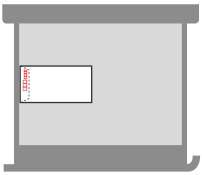
長形3号/角形2号の場合
180 度回転してセットします。
180 度回転してセットします。
No.10 (COM10)/ISO-C5/DL/Monarchの場合
180 度回転してセットします。
180 度回転してセットします。
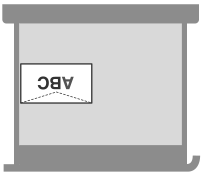
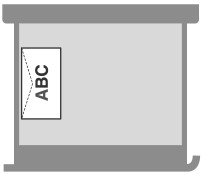
[ユーザー設定サイズ]が 139.7 mm × 148.0 mm ~ 330.2 mm × 487.7 mm でふたが折れたり紙づまりになる場合
90 度回転してセットします。
90 度回転してセットします。
※プリントするときは、プリンタードライバーの[印刷設定]画面でも用紙の向きを回転させてください。詳しくは、[印刷設定]画面の[ヘルプ]をクリックしてヘルプを参照してください。
※コピーするときは、原稿をセットする向きを回転させてください。
※ウラ面にプリントする場合は、排紙時に封筒がばらつくことがあります。
ISO-C5を 90 度回転させた場合は、[ユーザー設定サイズ]で 229 mm × 162 mm に設定してプリントします。