手差しトレイに用紙がつまった
手差しトレイにつまった用紙を取り除きます。操作パネルの画面の表示に従って、紙づまり位置を確認して紙を取り除きます。
用紙が破れたときは、切れ端が残らないように取り除きます。
用紙が取り除けない場合は無理に引き抜こうとせずに、画面を確認して、別の場所につまった用紙を取り除きます。
用紙が破れたときは、切れ端が残らないように取り除きます。
用紙が取り除けない場合は無理に引き抜こうとせずに、画面を確認して、別の場所につまった用紙を取り除きます。
必要な準備
手差しトレイに他の用紙がセットされている場合は、その用紙を取り除きます。
開いているカバーやカセットがあれば、閉めます。
オプションのペーパーデッキユニット・E/PODデッキライト・Cを装着している場合は、本体から引き離します。
1
手差しトレイ上に用紙がつまっている場合は、矢印の方向にゆっくり引き抜く
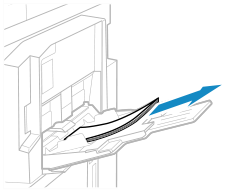
用紙が取り除けない場合は無理に引き抜こうとせずに次の手順に進みます。
2
手差しトレイ内に用紙がつまっているか確認する
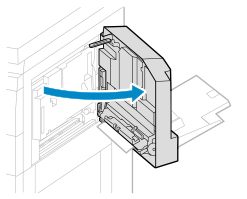
1
手差しトレイを開ける
2
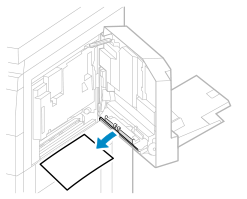
手差しトレイ側に用紙がつまっている場合は、矢印の方向にゆっくり引き抜く
3
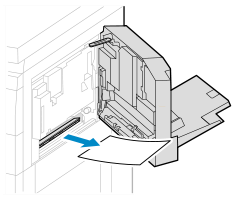
本体側に用紙がつまっている場合は、矢印の方向にゆっくり引き抜く
4
手差しトレイを閉める
紙づまりが解消されると、紙づまりの画面が消えて、プリントが自動的に再開されます。
別の場所の紙づまり処理画面が表示されている場合は、画面の指示に従って紙づまりの処理を続けます。
別の場所の紙づまり処理画面が表示されている場合は、画面の指示に従って紙づまりの処理を続けます。