ペーパーフォールディングユニット・Kに用紙がつまった(オプション)
ペーパーフォールディングユニット・Kにつまった用紙を取り除きます。操作パネルの画面の表示に従って、紙づまり位置を確認して紙を取り除きます。
用紙が破れたときは、切れ端が残らないように取り除きます。
用紙が取り除けない場合は無理に引き抜こうとせずに、画面を確認して、別の場所につまった用紙を取り除きます。
用紙が破れたときは、切れ端が残らないように取り除きます。
用紙が取り除けない場合は無理に引き抜こうとせずに、画面を確認して、別の場所につまった用紙を取り除きます。
必要な準備
トレイ上に用紙がセットされている場合は、用紙を取り除きます。
開いているカバーやカセットがあれば、閉めます。
1
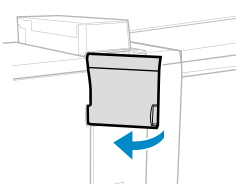
前カバーを開ける
2
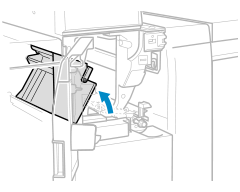
A2ガイドを開ける
3
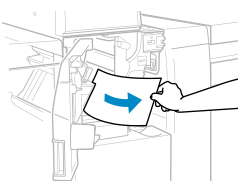
用紙がつまっている場合は、矢印の方向にゆっくり引き抜く
4
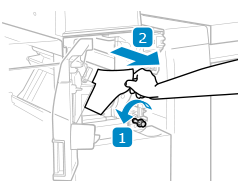
A3ノブを回して、用紙がつまっている場合は、矢印の方向にゆっくり引き抜く
5
B2ガイド(左ガイド)に用紙がつまっているか確認する
1
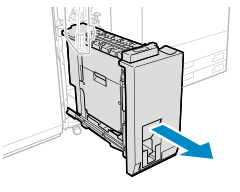
B1ガイド(折りユニット)を引き出す
2
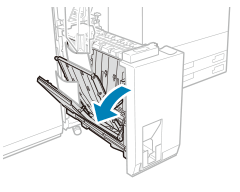
B2ガイドを開ける
3
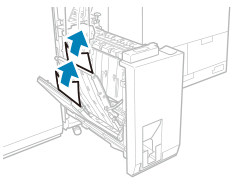
用紙がつまっている場合は、矢印の方向にゆっくり引き抜く
4
B2ガイドを閉める
6
B3ガイド(右ガイド)に用紙がつまっているか確認する
1
B3ガイドを開ける
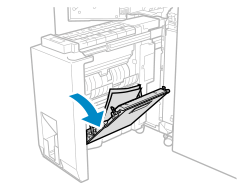
ガイドはしっかりと開けます。
2
用紙がつまっている場合は、矢印の方向にゆっくり引き抜く
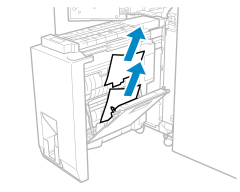
3
B3ガイドを閉める
7
排紙部に用紙がつまっている場合は、矢印の方向にゆっくり引き抜く
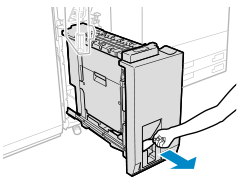
8
B1ガイド(折りユニット)をゆっくりと押し込む
9
A2ガイドと前カバーを閉じる
紙づまりが解消されると、紙づまりの画面が消えて、プリントが自動的に再開されます。
別の場所の紙づまり処理画面が表示されている場合は、画面の指示に従って紙づまりの処理を続けます。
別の場所の紙づまり処理画面が表示されている場合は、画面の指示に従って紙づまりの処理を続けます。
メモ
紙づまりのメッセージが繰り返し表示される場合
前カバー内側のA3ノブの上にある入口ガイドを開けて、用紙が残っていないかを確認してください。
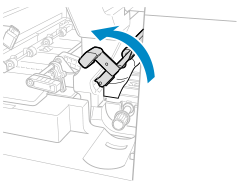
紙づまりが繰り返し起こる場合
本機や用紙の状態を確認します。紙づまりが繰り返し起こる