Orientación para cargar sobres (bandeja multiuso)
Cargue los sobres con la cara de impresión hacia arriba. La orientación de la solapa y si está abierta o cerrada varía en función del tamaño del sobre.
Establezca la orientación en el [Orientación] ajuste del controlador de la impresora. Para obtener más detalles, haga clic en [Ayuda] en la pantalla [Preferencias de impresión] para que se muestre la ayuda.
Establezca la orientación en el [Orientación] ajuste del controlador de la impresora. Para obtener más detalles, haga clic en [Ayuda] en la pantalla [Preferencias de impresión] para que se muestre la ayuda.
N.º10 (COM10), DL y Monarch
Cargue los sobres en orientación horizontal. Inserte los sobres con la solapa cerrada y detrás.
Ejemplo: Al imprimir en el anverso
Ejemplo: Al imprimir en el anverso
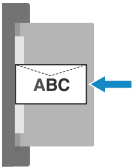
ISO-C5
Cargue los sobres en orientación horizontal. Inserte los sobres con la solapa cerrada y detrás.
Ejemplo: Al imprimir en el anverso
Ejemplo: Al imprimir en el anverso
Nagagata 3
Cargue los sobres en orientación horizontal. Inserte los sobres con la solapa abierta y en el lado derecho.
Ejemplo: Al imprimir en el anverso
Ejemplo: Al imprimir en el anverso
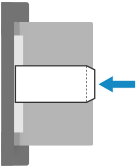
Yougatanaga 3
Al cargar sobres con la solapa cerrada
Cargue los sobres en orientación horizontal. Inserte los sobres con la solapa cerrada y detrás.
Ejemplo: Al imprimir en el anverso
Ejemplo: Al imprimir en el anverso
Al cargar sobres con la solapa abierta
Cargue los sobres en orientación vertical. Cargue los sobres con la solapa abierta y en el lado derecho.
Ejemplo: Al imprimir en el anverso
Ejemplo: Al imprimir en el anverso
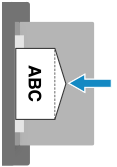
Kakugata 2
Cargue los sobres en orientación horizontal. Inserte los sobres con la solapa abierta y en el lado derecho.
Ejemplo: Al imprimir en el anverso
Ejemplo: Al imprimir en el anverso
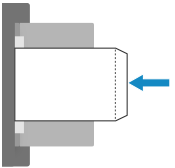
NOTA
Si un sobre se arruga
Si se pueden cargar sobres en orientación vertical o apaisada, cambiar la orientación que está cargada puede resolver el problema.
Si no se alimenta un sobre correctamente
Si no se alimenta un sobre correctamente incluso después de darle forma, cargue los sobres de uno en uno.
Si un sobre no se puede alimentar correctamente o se producen atascos de papel o arrugas, doble la solapa del sobre hacia dentro o gírela para fijarlo.

Ajuste los sobres Nagagata 3 y Kakugata 2 girándolos 180 grados.
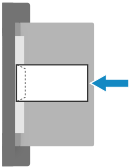
* Al imprimir, gire también la orientación del papel en la pantalla [Preferencias de impresión] del controlador de la impresora. Para obtener más detalles, haga clic en [Ayuda] en la pantalla [Preferencias de impresión] para que se muestre la ayuda.
* Al copiar, gire la orientación del original colocado.
* Al imprimir por el reverso, es posible que los sobres de salida no estén alineados.
Cuando el sobre ISO-C5 se gira 90 grados, imprima con la configuración 229 mm x 162 mm (9" x 6 3/8") en [Tamaño personalizado].